
 Svenska
 Dansk
Dansk
 English
 Suomi
Suomi
 Español
 Français
 Italiano
 Nederlands
 Polskie
 Norsk
Norsk
Warenkorb
Ihr Warenkorb ist leer, aber das muss nicht so bleiben.
Rabatt: 0.00 EUR
Digital Skipper |10/07, 2024
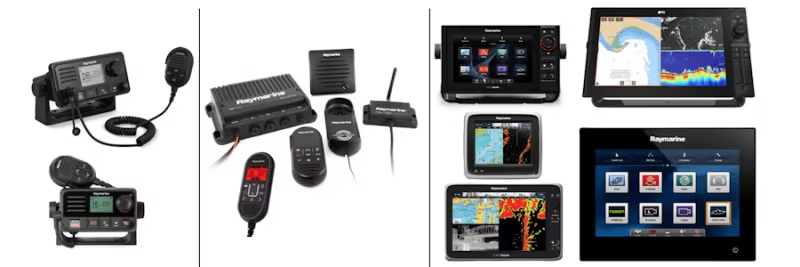
Möchten Sie Ihr Raymarine UKW-Funkgerät in Top-Zustand halten? In diesem Leitfaden erfahren Sie, wie Sie Ihr Raymarine RAY50–RAY91 einfach und sicher mit der neuesten Software über die Multifunktionsdisplays der Axiom-, a-, c-, e-, eS- und gS-Serie aktualisieren. Wir führen Sie durch alle Schritte – von den Systemanforderungen bis zur Installation – damit Ihr Funkgerät, Ihre Handgeräte und Ihr Hub optimal funktionieren. Befolgen Sie unsere Tipps für beste Leistung und ein problemloses Update.
Für die Durchführung des Updates benötigen Sie:
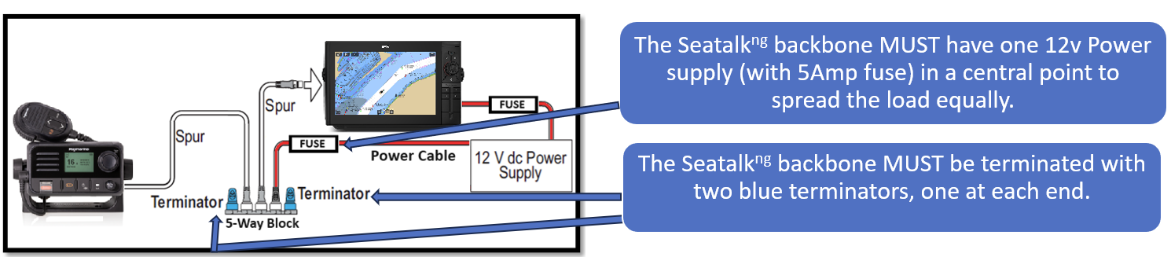
Hinweis: Schalten Sie alle Raymarine-Geräte ein, wenn Sie aktualisieren, damit alle Produkte bei Bedarf identifiziert und aktualisiert werden.
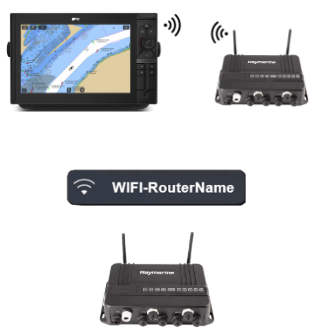
Sicherheit zuerst:
Stellen Sie AUTOPILOT und RADAR vor dem Update in den Standby-Modus. Führen Sie das Update an einem sicheren Ort durch, an dem Support verfügbar ist, falls ein Gerät abstürzen sollte.
Detaillierte „Software-Update-Informationen“ finden Sie in jeder Version des LightHouse Advanced Operation-Handbuchs. Beziehen Sie sich bei Unsicherheiten immer auf das neueste Handbuch.
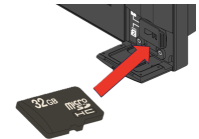
Wichtig zu microSD-Karten:
Typ und Format:
Wenn Ihr MFD/Kartenplotter aktualisiert ist, können microSD-Karten auf exFAT formatiert werden. Kompatibilität:
Lighthouse OS – Lighthouse 2 (a/c/e/eS/gS) v17.45+ • Lighthouse 3 (eS/gS) v3.12.199+ • Lighthouse 4 (AXIOM) alle Versionen • Lighthouse Sport (ELEMENT) alle Versionen
Unterstützte Typen und Kartengrößen pro Display:
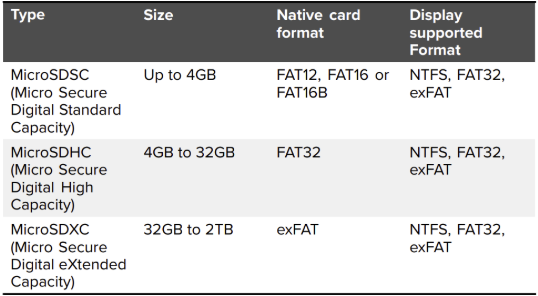
Empfehlung: Wählen Sie Markenkarten mit Class 10 oder UHS für beste Leistung.
HINWEIS: Wenn das ursprüngliche Format der Karte vom Display nicht unterstützt wird, wird sie nicht erkannt. Formatieren Sie die Karte z.B. mit einem Laptop/PC neu.
Nachdem die Karte formatiert ist: Laden Sie die neueste Software von Raymarine herunter und kopieren Sie die richtigen Dateien auf die Karte.
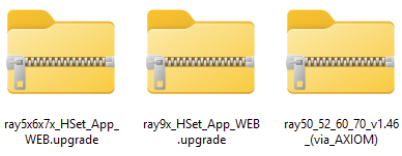
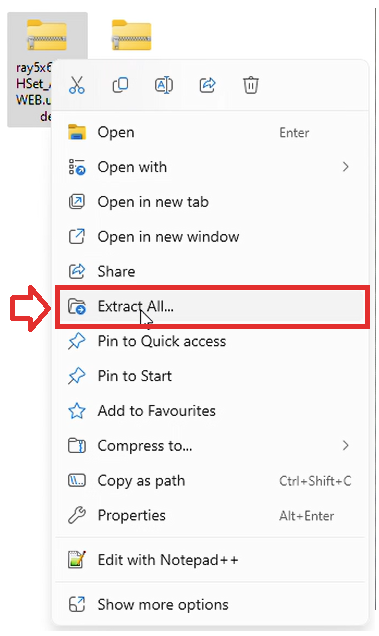
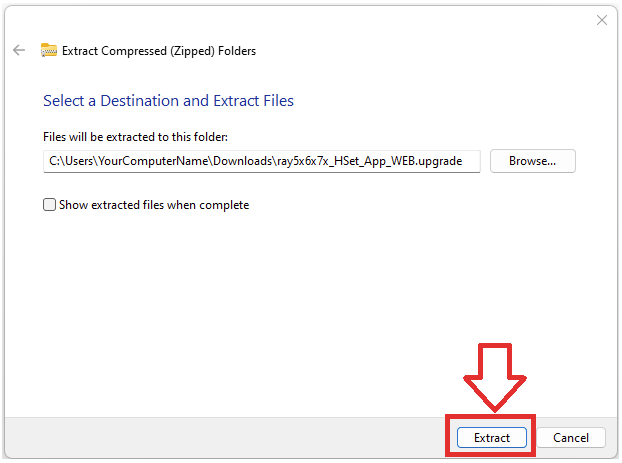
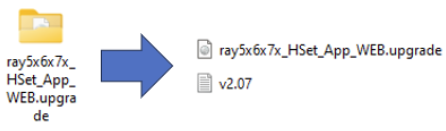
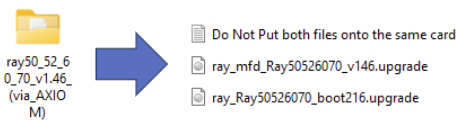
WICHTIG: Für RAY50–52–60–70 mit Boot-Code < v2.16: Aktualisieren Sie zuerst den Boot-Code auf v2.16, dann die Software. Andernfalls riskieren Sie Korruption und Fehlfunktion des Funkgeräts. Der Vorgang erfolgt in zwei Schritten: 1) Boot-Code-Datei, 2) Software-Datei.
Wenn Sie den Vorgang nicht durchführen können – wenden Sie sich an einen autorisierten Händler oder den Produktsupport.
Nachdem die Software heruntergeladen wurde:
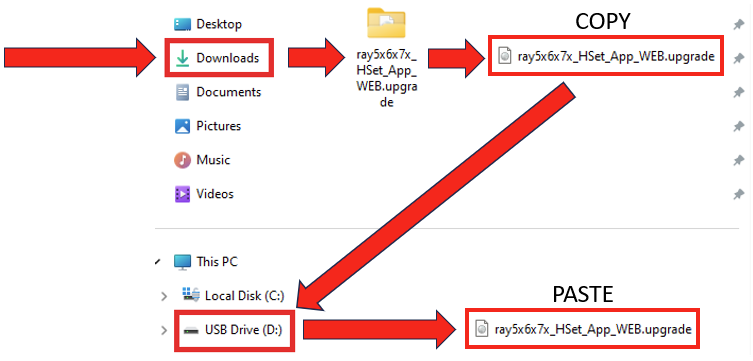
HINWEIS: Seien Sie vorsichtig:
Wenn die Software (oder der Boot-Code) auf der Karte ist:
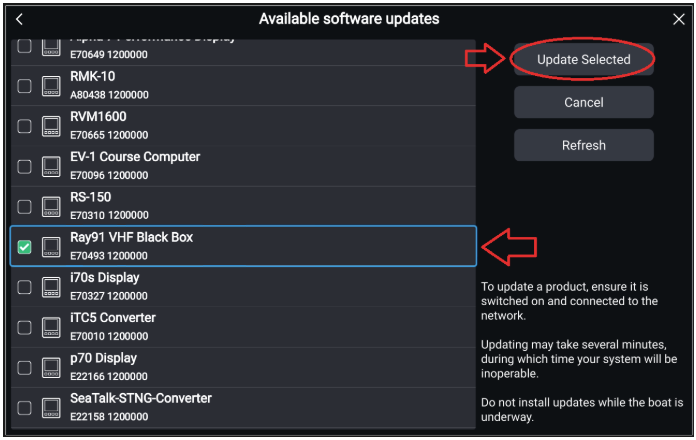
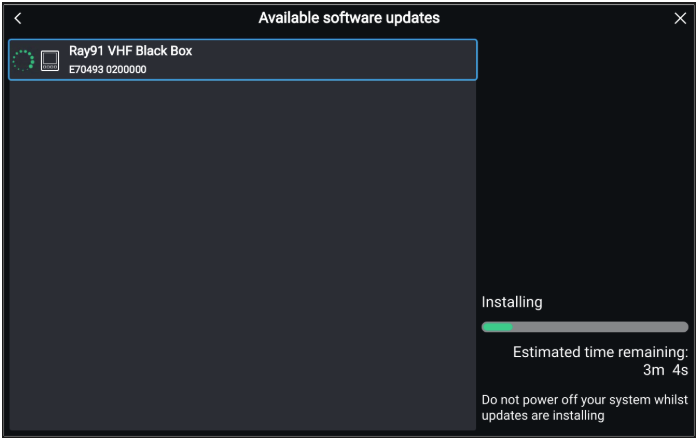
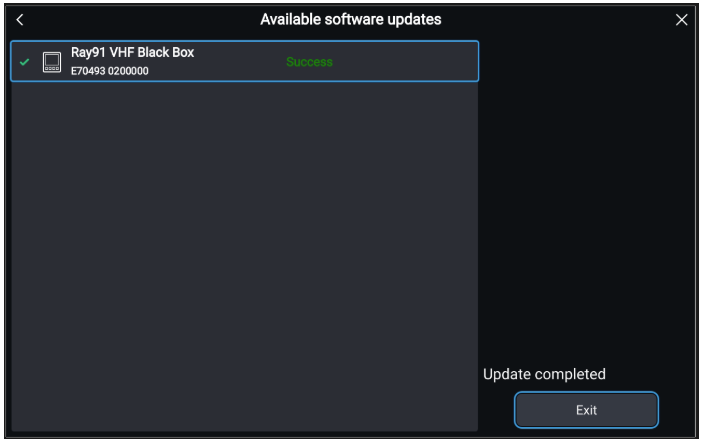
(Überspringen Sie diesen Schritt, wenn Sie keine drahtlosen Handgeräte haben.)
WICHTIG: Unterbrechen Sie das Update nicht, entfernen Sie das Handgerät nicht aus der Ladestation und schalten Sie den Strom während des laufenden Updates nicht aus.
WICHTIG: Wenn das Update fehlschlägt und das Handgerät im Boot Code-Modus hängen bleibt – wenden Sie sich an den Produktsupport, um Ratschläge zur Wiederherstellung zu erhalten.
WICHTIG: Wenn Teile des Systems nicht aktualisiert werden: Reduzieren Sie die Datenmenge im STng-Netzwerk, indem Sie Produkte (z.B. AIS, Autopilot, Digital Switching) trennen/pausieren und versuchen Sie, die Anwendungsdatei erneut zu flashen.
Wenn Probleme bestehen bleiben: Wenden Sie sich an den Produktsupport für weitere Anweisungen.
Bestätigen Sie, dass alle Geräte die neuesten Versionen über das Funkgerät ausführen:
Wichtig: Ein kabelgebundenes Handgerät kann die Software eines drahtlosen Handgeräts nicht anzeigen und umgekehrt.
Überprüfen Sie von einem kabelgebundenen Handgerät für kabelgebundene Geräte und von einem drahtlosen Handgerät für drahtlose Geräte. Menü: Menu > Set‑Up > Maintenance > About this unit und scrollen Sie, um Application und Second Station Handset (falls installiert) zu überprüfen.
Software / Boot Code für RAY90 / RAY91
Software / Boot Code für RAY53 / RAY63 / RAY73
Wenn das Second Station-Handgerät sehr alte Software hat und nicht auf die neueste Version aktualisiert werden kann, kann es mit Ray60/Ray63/Ray70/Ray73/Ray90/Ray91, die die neueste App ausführen, inkompatibel werden. Symptome: völlig dunkler Bildschirm. Abhilfe: Flashen Sie die App im Funkgerät erneut, stellen Sie sicher, dass die Second Station-Handgeräte eingeschaltet sind und – wenn sie sehr alte Software v1.26 haben – versetzen Sie sie in den Programmiermodus.
Second Station-Handgeräte mit v1.55+, die an Ray60/70 mit der neuesten Software angeschlossen sind, können geringfügige Inkompatibilitäten aufweisen (fehlende Buchstaben in einigen Popup-Meldungen). Ray60/70 kann für volle Kompatibilität nicht weiter aktualisiert werden. Beachten Sie auch, dass Second Station-Handgeräte, die auf die neueste Software aktualisiert wurden, nicht herabgestuft werden können.