
 Svenska
 Dansk
Dansk
 English
 Suomi
Suomi
 Deutsch
 Français
 Italiano
 Nederlands
 Polskie
 Norsk
Norsk
Carrito
Tu carrito está vacío, pero no tiene por qué estarlo...
Discount: 0.00 EUR
Digital Skipper |10/07, 2024
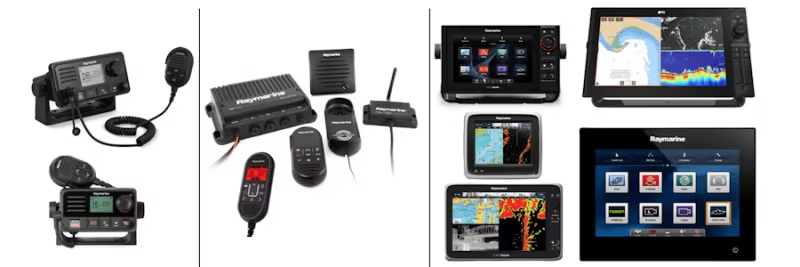
¿Quiere mantener su radio VHF Raymarine en óptimas condiciones? En esta guía, aprenderá a actualizar de forma fácil y segura su Raymarine RAY50–RAY91 con el software más reciente a través de las pantallas multifunción de las series Axiom, a, c, e, eS y gS. Repasaremos todos los pasos, desde los requisitos del sistema hasta la instalación, para que su radio, unidades portátiles y concentrador funcionen de forma óptima. Siga nuestros consejos para obtener el mejor rendimiento y una actualización sin problemas.
Para realizar la actualización, necesita:
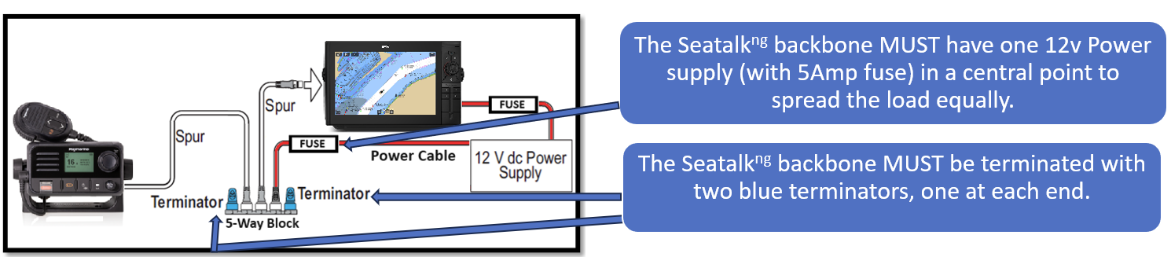
Nota: Encienda todo el equipo Raymarine al actualizar para que todos los productos se identifiquen y actualicen si es necesario.
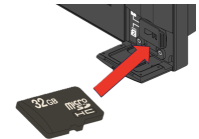
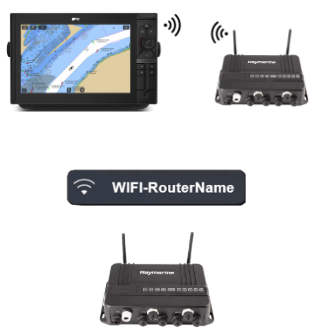
La seguridad ante todo:
Ponga el PILOTO AUTOMÁTICO y el RADAR en modo de espera antes de actualizar. Realice la actualización en un lugar seguro donde haya soporte disponible en caso de que un dispositivo falle.
La "información detallada sobre la actualización de software" se encuentra en cada versión del manual de operación avanzada de LightHouse. Consulte siempre el manual más reciente si tiene dudas.
Importante sobre las tarjetas microSD:
Tipo y formato:
Si su MFD/plotter está actualizado, las tarjetas microSD se pueden formatear a exFAT. Compatibilidad:
Lighthouse OS – Lighthouse 2 (a/c/e/eS/gS) v17.45+ • Lighthouse 3 (eS/gS) v3.12.199+ • Lighthouse 4 (AXIOM) todas las versiones • Lighthouse Sport (ELEMENT) todas las versiones
Tipos y tamaños de tarjeta admitidos por pantalla:
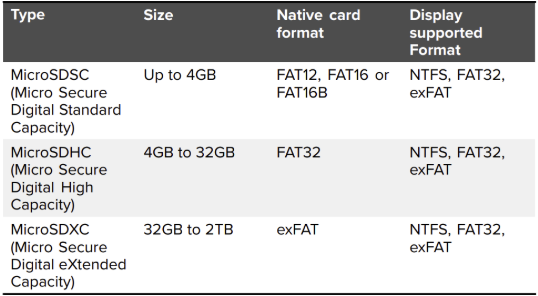
Recomendación: Elija tarjetas de marca con Clase 10 o UHS para obtener el mejor rendimiento.
NOTA: Si el formato original de la tarjeta no es compatible con la pantalla, no se reconocerá. Reformatee la tarjeta con, por ejemplo, un portátil/PC.
Una vez formateada la tarjeta: descargue el software más reciente de Raymarine y copie los archivos correctos a la tarjeta.
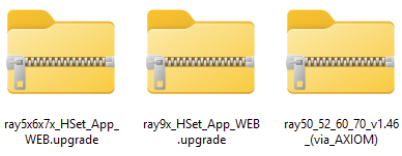
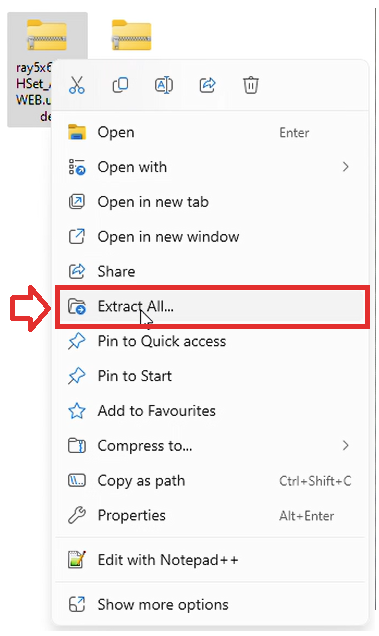
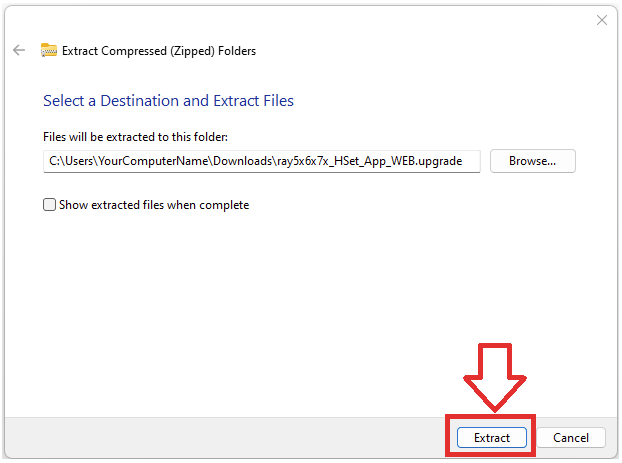
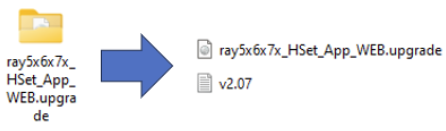
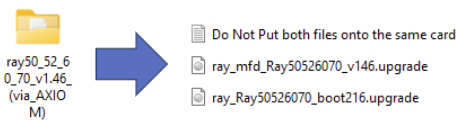
IMPORTANTE: Para RAY50–52–60–70 con código de arranque < v2.16: actualice primero el código de arranque a v2.16, luego el software. De lo contrario, corre el riesgo de corrupción y un funcionamiento incorrecto de la radio. El proceso se realiza en dos pasos: 1) el archivo de código de arranque, 2) el archivo de software.
Si no puede realizar el proceso, póngase en contacto con un distribuidor autorizado o con el soporte del producto.
Una vez descargado el software:
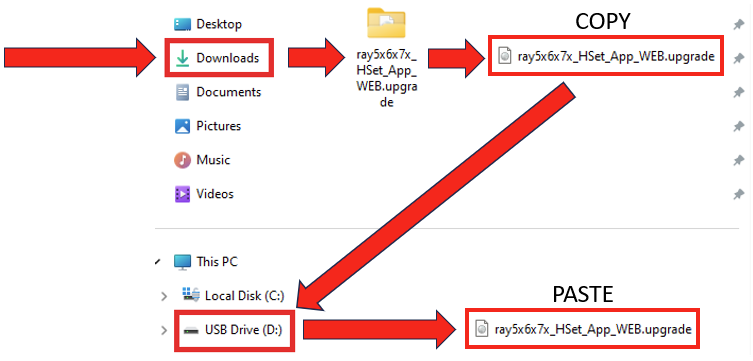
NOTA: Tenga cuidado:
Una vez que el software (o el código de arranque) esté en la tarjeta:
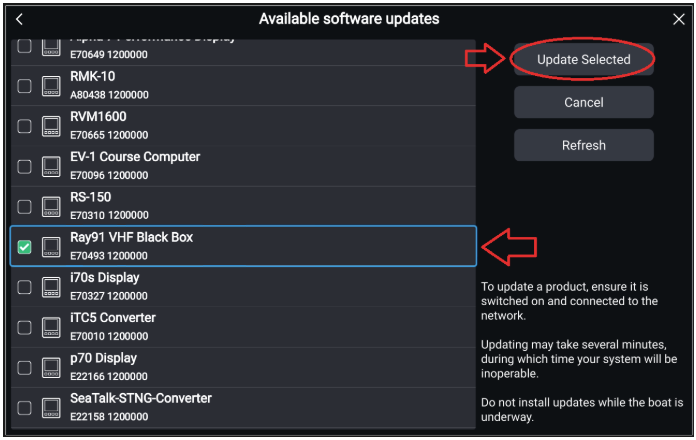
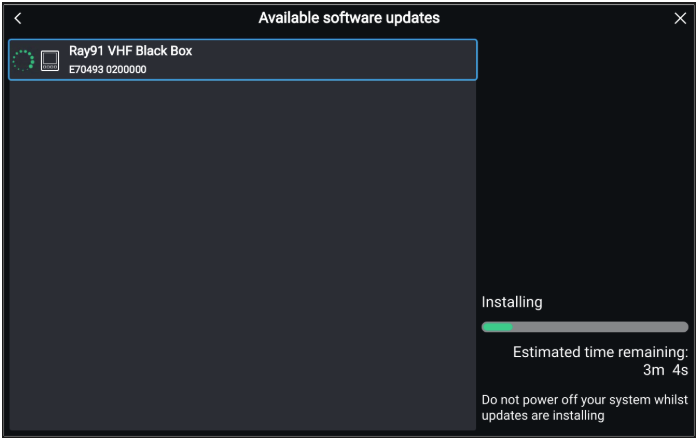
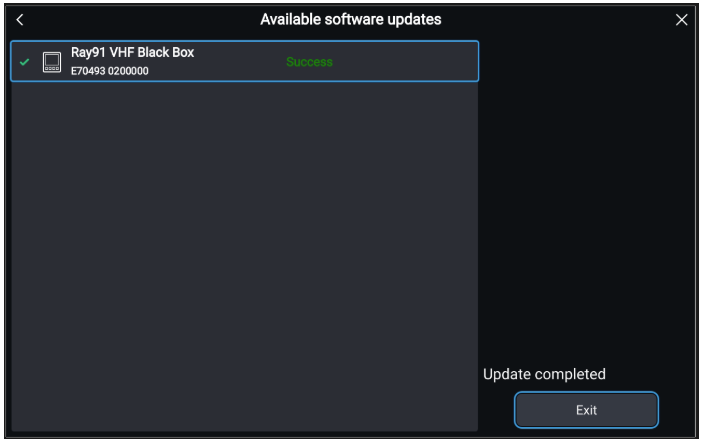
(Omita si no tiene unidades portátiles inalámbricas).
IMPORTANTE: No interrumpa la actualización, no retire la unidad portátil de la carga y no apague la alimentación durante la actualización.
IMPORTANTE: Si la actualización falla y la unidad portátil se atasca en el modo de código de arranque, póngase en contacto con el soporte del producto para obtener consejos de recuperación.
IMPORTANTE: Si partes del sistema no se actualizan: reduzca la cantidad de datos en la red STng desconectando/pausando productos (por ejemplo, AIS, piloto automático, conmutación digital) e intente volver a flashear el archivo de la aplicación.
Si los problemas persisten: Póngase en contacto con el soporte del producto para obtener más instrucciones.
Confirme que todos los dispositivos ejecutan las últimas versiones a través de la radio:
Importante: Una unidad portátil con cable no puede mostrar el software de una unidad portátil inalámbrica y viceversa.
Compruebe desde la unidad portátil con cable para los dispositivos con cable y desde la unidad portátil inalámbrica para los inalámbricos. Menú: Menú > Configuración > Mantenimiento > Acerca de esta unidad y desplácese para verificar la Aplicación y el Auricular de la segunda estación (si está instalado).
Software / Código de arranque para RAY90 / RAY91
Software / Código de arranque para RAY53 / RAY63 / RAY73
Si el auricular de la segunda estación tiene un software muy antiguo y no puede actualizarse a la última versión, puede volverse incompatible con Ray60/Ray63/Ray70/Ray73/Ray90/Ray91 que ejecutan la última aplicación. Síntomas: pantalla completamente oscura. Acción: vuelva a flashear la aplicación en la radio, asegúrese de que los auriculares de la segunda estación estén encendidos y, si tienen un software muy antiguo v1.26, póngalos en modo de programación.
Los auriculares de la segunda estación con v1.55+ conectados a Ray60/70 con el software más reciente pueden tener pequeñas incompatibilidades (letras faltantes en algunos mensajes emergentes). Ray60/70 no se puede actualizar más para una compatibilidad total. Tenga en cuenta también que los auriculares de la segunda estación que se han actualizado al software más reciente no se pueden degradar.