
 Svenska
 English
 Suomi
Suomi
 Español
 Deutsch
 Français
 Italiano
 Nederlands
 Polskie
 Norsk
Norsk
Kurv
Din kurv er tom, men det behøver den ikke at være..
Discount: 0,00 DKK
Digital Skipper |10/07, 2024
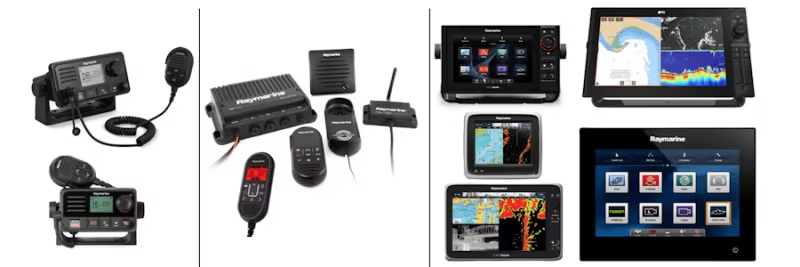
Vil du holde din Raymarine VHF-radio i topform? I denne guide lærer du, hvordan du nemt og sikkert opdaterer din Raymarine RAY50–RAY91 med den nyeste software via Axiom-, a-, c-, e-, eS- og gS-seriens multifunktionsdisplayer. Vi gennemgår alle trin – fra systemkrav til installation – så din radio, håndsæt og hub fungerer optimalt. Følg vores tips for bedste ydeevne og en problemfri opdatering.
For at udføre opdateringen skal du bruge:
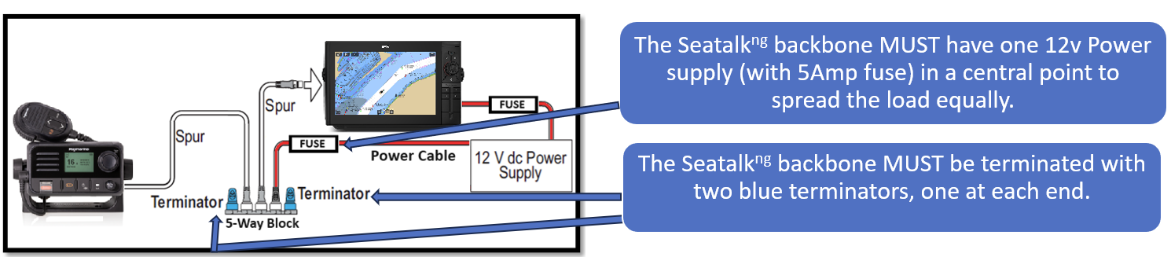
Bemærk: Tænd alt Raymarine-udstyr, når du opdaterer, så identificeres og opdateres alle produkter efter behov.
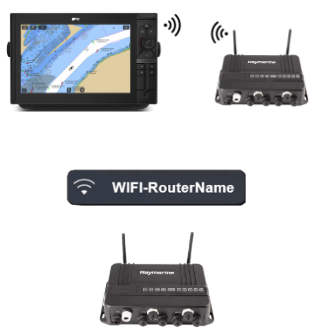
Sikkerhed først:
Sæt AUTOPILOT og RADAR i standby før opdatering. Udfør opdateringen på et sikkert sted, hvor support er tilgængelig, hvis en enhed skulle crashe.
Detaljeret “softwareopdateringsinformation” findes i hver version af LightHouse Advanced Operation-håndbogen. Henvis altid til seneste håndbog ved usikkerhed.
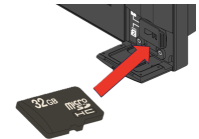
Vigtigt om microSD-kort:
Type og format:
Hvis din MFD/kortplotter er opdateret, kan microSD-kort formateres til exFAT. Kompatibilitet:
Lighthouse OS – Lighthouse 2 (a/c/e/eS/gS) v17.45+ • Lighthouse 3 (eS/gS) v3.12.199+ • Lighthouse 4 (AXIOM) alle versioner • Lighthouse Sport (ELEMENT) alle versioner
Typer og kortstørrelser, der understøttes pr. display:
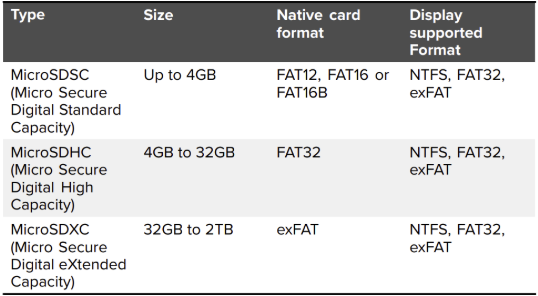
Anbefaling: Vælg mærkekort med Class 10 eller UHS for bedste ydeevne.
OBS: Hvis kortets oprindelige format ikke understøttes af displayet, genkendes det ikke. Formater kortet igen med f.eks. en laptop/PC.
Når kortet er formateret: download seneste software fra Raymarine og kopier de rigtige filer til kortet.
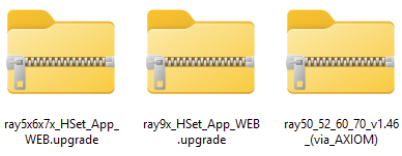
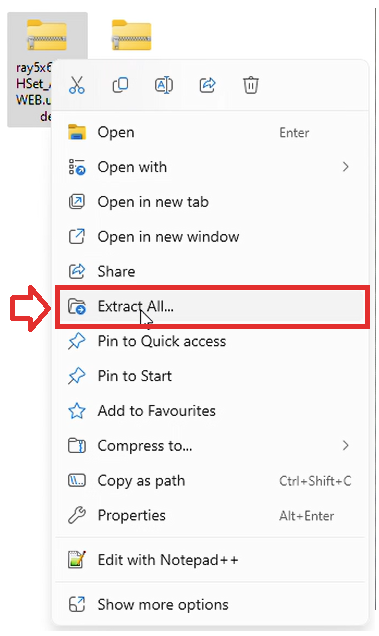
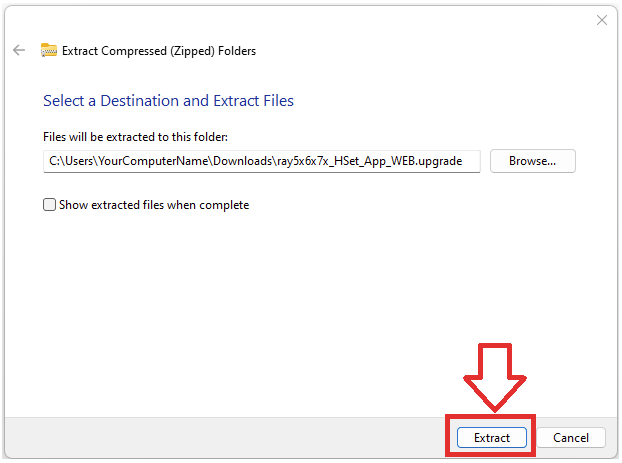
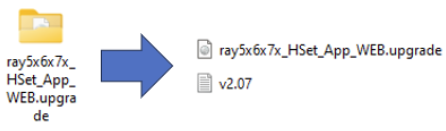
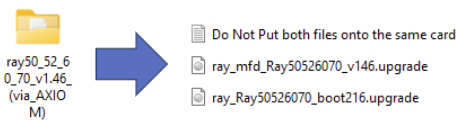
VIGTIGT: For RAY50–52–60–70 med Boot-kode < v2.16: opdater først Boot-kode til v2.16, derefter softwaren. Ellers risikerer du korruption og forkert radiofunktion. Processen udføres i to trin: 1) Boot-kodefilen, 2) softwarefilen.
Hvis du ikke kan udføre processen – kontakt autoriseret forhandler eller produktsupport.
Når softwaren er downloadet:
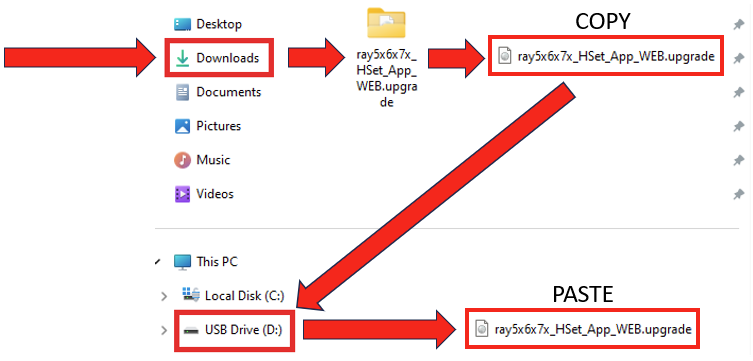
OBS: Vær forsigtig:
Når softwaren (eller Boot-koden) ligger på kortet:
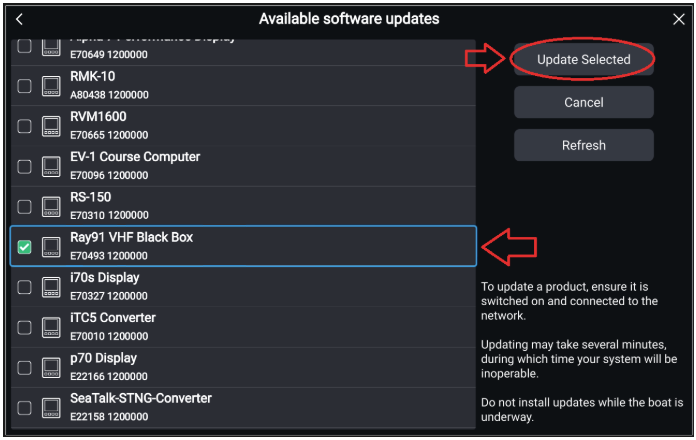
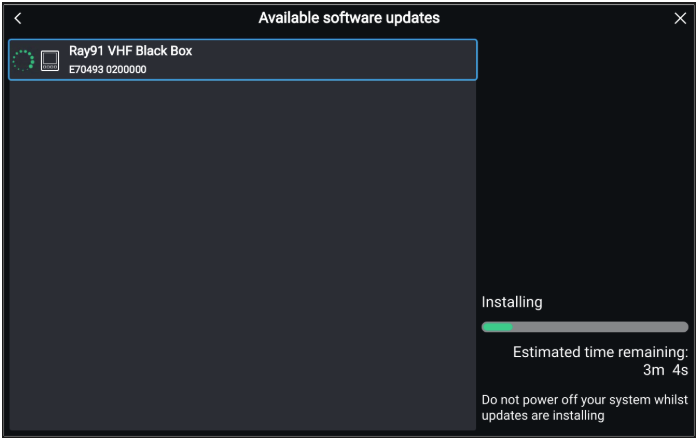
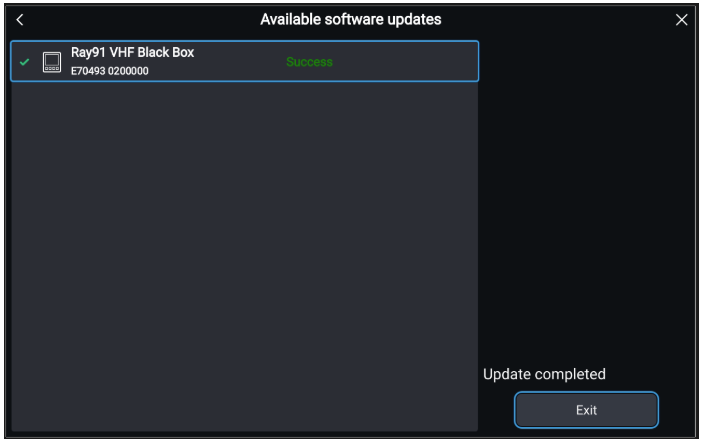
(Spring over, hvis du ikke har trådløse håndsæt.)
VIGTIGT: Afbryd ikke opdateringen, fjern ikke håndsættet fra opladning og sluk ikke for strømmen under igangværende opdatering.
VIGTIGT: Hvis opdateringen mislykkes, og håndsættet sidder fast i Boot Code-tilstand – kontakt produktsupport for råd om gendannelse.
VIGTIGT: Hvis dele af systemet ikke opdateres: reducer datamængden på STng-netværket ved at frakoble/pause produkter (f.eks. AIS, autopilot, digital switching) og forsøg at flashe applikationsfilen igen.
Hvis problemer fortsætter: Kontakt produktsupport for yderligere instruktioner.
Bekræft, at alle enheder kører de seneste versioner via radioen:
Vigtigt: Et kablet håndsæt kan ikke vise softwaren for et trådløst håndsæt og omvendt.
Kontroller fra kablet håndsæt for kablede enheder og fra trådløst håndsæt for trådløse. Menu: Menu > Set‑Up > Maintenance > About this unit og scroll for at verificere Application og Second Station Handset (hvis installeret).
Software / Boot Code for RAY90 / RAY91
Software / Boot Code for RAY53 / RAY63 / RAY73
Hvis Second Station-håndsæt har meget gammel software og ikke kan opgradere til seneste version, kan det blive inkompatibelt med Ray60/Ray63/Ray70/Ray73/Ray90/Ray91, der kører den seneste app. Symptomer: helt mørk skærm. Handling: flash appen igen i radioen, sørg for at Second Station-håndsæt er tændt og – hvis de har meget gammel software v1.26 – sæt dem i programmeringstilstand.
Second Station-håndsæt med v1.55+ tilsluttet Ray60/70 med seneste software kan have mindre inkompatibiliteter (manglende bogstaver i visse pop op-meddelelser). Ray60/70 kan ikke opdateres yderligere for fuld kompatibilitet. Bemærk også, at Second Station-håndsæt, der er opgraderet til seneste software, ikke kan nedgraderes.