
 Svenska
 Dansk
Dansk
 English
 Suomi
Suomi
 Español
 Deutsch
 Français
 Italiano
 Polskie
 Norsk
Norsk
Winkelwagen
Je winkelwagen is leeg, maar dat hoeft niet zo te zijn..
Korting: 0.00 EUR
Digital Skipper |10/07, 2024
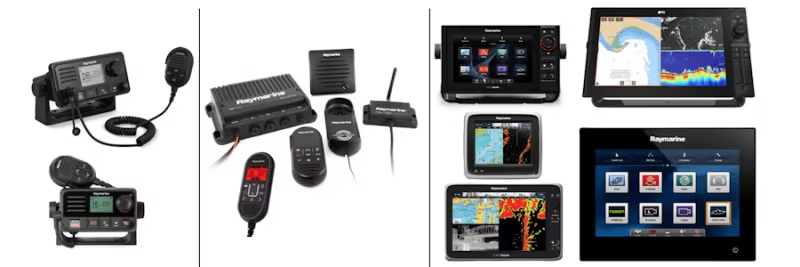
Wilt u uw Raymarine VHF-radio in topconditie houden? In deze gids leert u hoe u uw Raymarine RAY50–RAY91 eenvoudig en veilig kunt updaten met de nieuwste software via de Axiom-, a-, c-, e-, eS- en gS-serie multifunctionele displays. We doorlopen alle stappen – van systeemvereisten tot installatie – zodat uw radio, handsets en hub optimaal functioneren. Volg onze tips voor de beste prestaties en een probleemloze update.
Om de update uit te voeren, heeft u het volgende nodig:
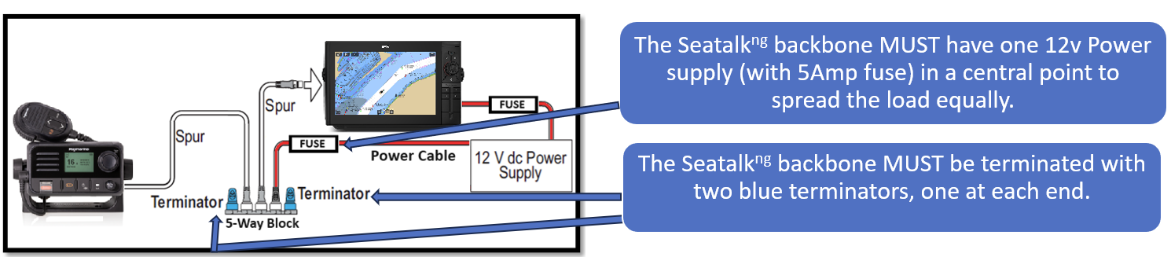
Let op: Schakel alle Raymarine-apparatuur in tijdens het updaten, zodat alle producten indien nodig worden geïdentificeerd en bijgewerkt.
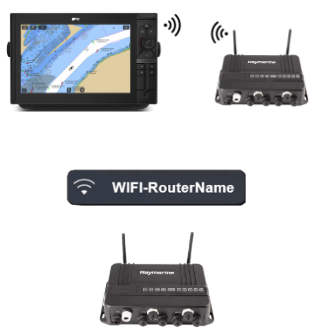
Veiligheid eerst:
Zet de AUTOPILOT en RADAR in stand-by vóór de update. Voer de update uit op een veilige plaats waar ondersteuning beschikbaar is mocht een apparaat crashen.
Gedetailleerde "software-update-informatie" is te vinden in elke versie van de LightHouse Advanced Operation-handleiding. Raadpleeg altijd de nieuwste handleiding bij twijfel.
Belangrijk over microSD-kaarten:
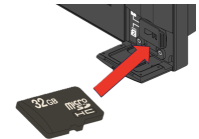
Type en formaat:
Als uw MFD/kaartplotter up-to-date is, kunnen microSD-kaarten worden geformatteerd naar exFAT. Compatibiliteit:
Lighthouse OS – Lighthouse 2 (a/c/e/eS/gS) v17.45+ • Lighthouse 3 (eS/gS) v3.12.199+ • Lighthouse 4 (AXIOM) alle versies • Lighthouse Sport (ELEMENT) alle versies
Ondersteunde typen en kaartformaten per display:
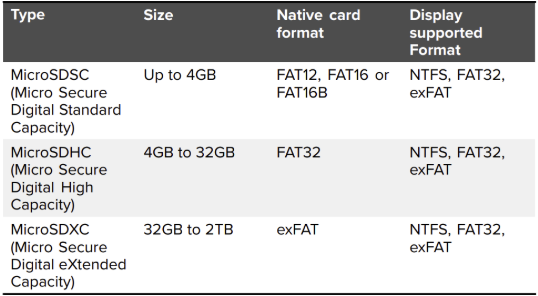
Aanbeveling: Kies merkkaarten met Class 10 of UHS voor de beste prestaties.
LET OP: Als het oorspronkelijke formaat van de kaart niet wordt ondersteund door het display, wordt deze niet herkend. Formatteer de kaart opnieuw met bijvoorbeeld een laptop/pc.
Nadat de kaart is geformatteerd: download de nieuwste software van Raymarine en kopieer de juiste bestanden naar de kaart.
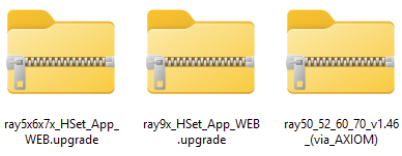
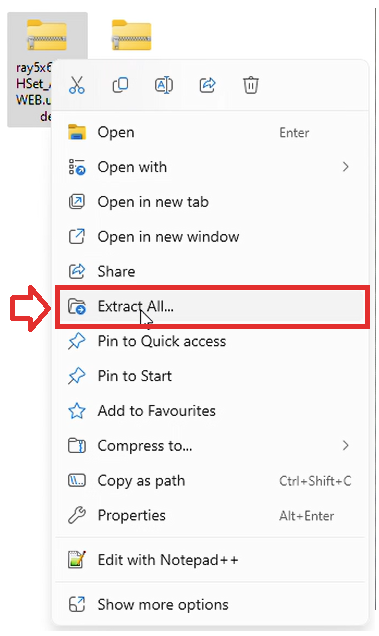
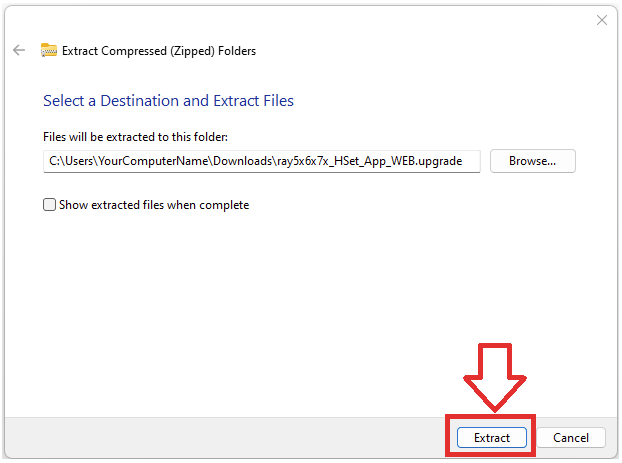
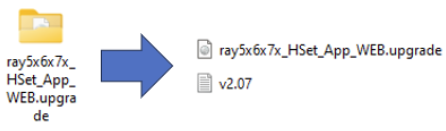
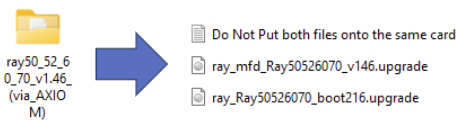
BELANGRIJK: Voor RAY50–52–60–70 met Boot-code < v2.16: update eerst de Boot-code naar v2.16, daarna de software. Anders riskeert u corruptie en een onjuiste radiofunctie. Het proces gebeurt in twee stappen: 1) Boot-codebestand, 2) softwarebestand.
Als u het proces niet kunt uitvoeren – neem contact op met een geautoriseerde dealer of productondersteuning.
Nadat de software is gedownload:
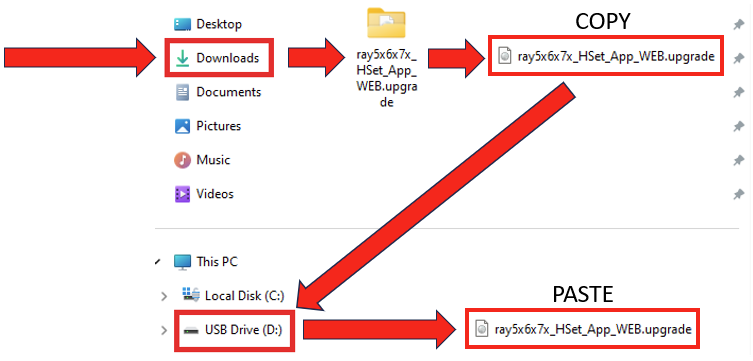
LET OP: Wees voorzichtig:
Nadat de software (of Boot-code) op de kaart staat:
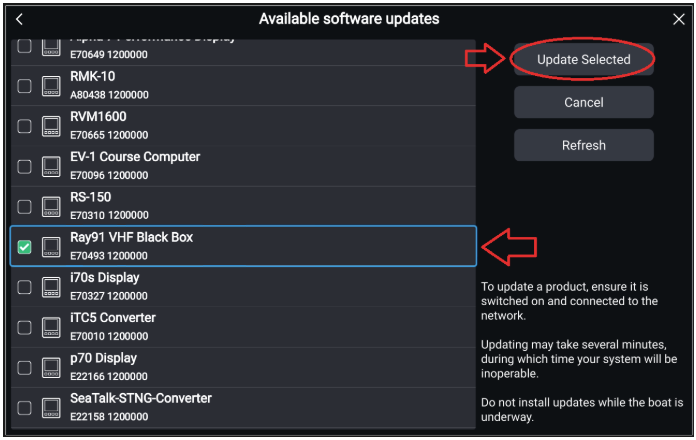
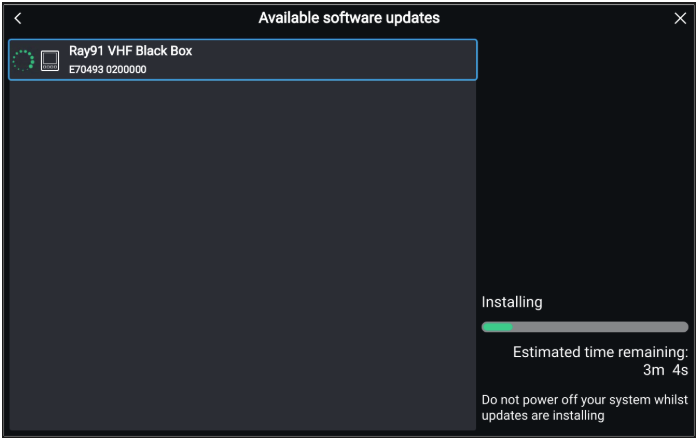
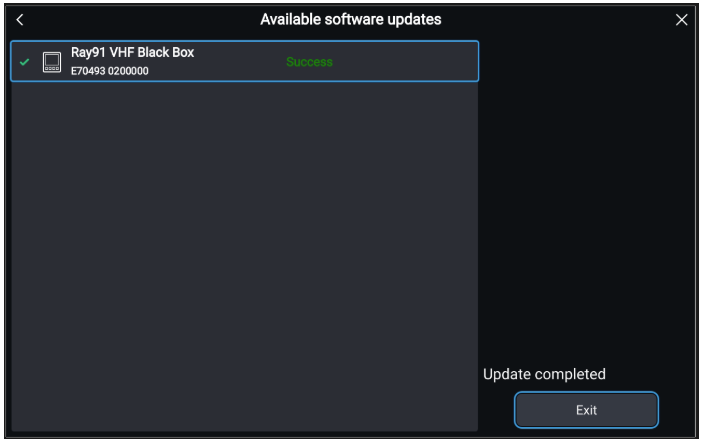
(Overslaan als u geen draadloze handsets heeft.)
BELANGRIJK: Onderbreek de update niet, verwijder de handset niet uit de oplader en schakel de stroom niet uit tijdens een lopende update.
BELANGRIJK: Als de update mislukt en de handset vastloopt in de Boot Code-modus – neem contact op met productondersteuning voor hersteladvies.
BELANGRIJK: Als delen van het systeem niet worden geüpdatet: verminder de hoeveelheid gegevens op het STng-netwerk door producten (bijv. AIS, stuurautomaat, digitale schakeling) los te koppelen/te pauzeren en probeer het applicatiebestand opnieuw te flashen.
Als problemen aanhouden: Neem contact op met productondersteuning voor verdere instructies.
Bevestig dat alle apparaten de nieuwste versies draaien via de radio:
Belangrijk: Een bedrade handset kan de software van een draadloze handset niet weergeven en vice versa.
Controleer vanaf de bedrade handset voor bedrade apparaten en vanaf de draadloze handset voor draadloze. Menu: Menu > Set‑Up > Maintenance > About this unit en scroll om Application en Second Station Handset (indien geïnstalleerd) te verifiëren.
Software / Boot Code voor RAY90 / RAY91
Software / Boot Code voor RAY53 / RAY63 / RAY73
Als de Second Station-handset zeer oude software heeft en niet kan upgraden naar de nieuwste versie, kan deze incompatibel worden met de Ray60/Ray63/Ray70/Ray73/Ray90/Ray91 die de nieuwste app draait. Symptomen: volledig donker scherm. Actie: flash de app opnieuw in de radio, zorg ervoor dat de Second Station-handsets zijn ingeschakeld en – als ze zeer oude software v1.26 hebben – zet ze in de programmeermodus.
Second Station-handsets met v1.55+ aangesloten op Ray60/70 met de nieuwste software kunnen kleine incompatibiliteiten hebben (ontbrekende letters in sommige pop-upberichten). Ray60/70 kan niet verder worden geüpdatet voor volledige compatibiliteit. Houd er ook rekening mee dat Second Station-handsets die zijn geüpgraded naar de nieuwste software niet kunnen worden gedowngraded.