
 Svenska
 Dansk
Dansk
 English
 Suomi
Suomi
 Español
 Deutsch
 Français
 Italiano
 Nederlands
 Polskie
Handlekurv
Handlekurven din er tom, men det trenger den ikke å være..
Rabatt: 0,00 NOK
Digital Skipper |10/07, 2024
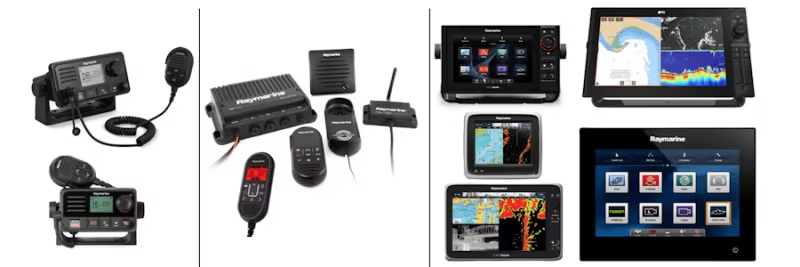
Vil du holde din Raymarine VHF-radio i topp stand? I denne guiden lærer du hvordan du enkelt og trygt oppdaterer din Raymarine RAY50–RAY91 med den nyeste programvaren via Axiom-, a-, c-, e-, eS- og gS-seriens multifunksjonsdisplayer. Vi går gjennom alle trinn – fra systemkrav til installasjon – slik at din radio, håndsett og hub fungerer optimalt. Følg våre tips for best ytelse og en problemfri oppdatering.
For å gjennomføre oppdateringen trenger du:
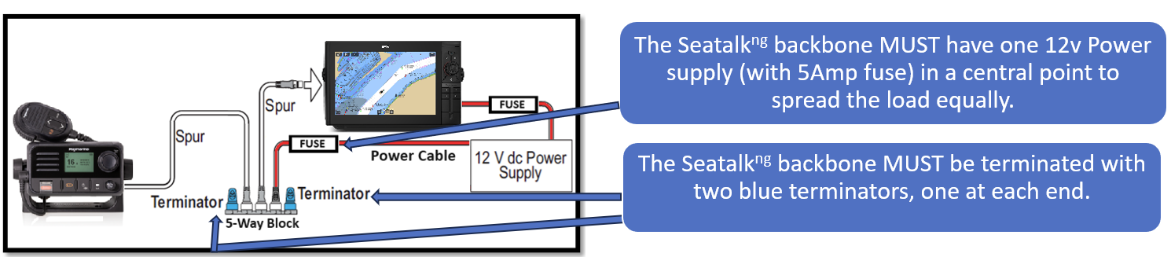
Observer: Slå på alt Raymarine-utstyr når du oppdaterer, slik at alle produkter identifiseres og oppdateres ved behov.
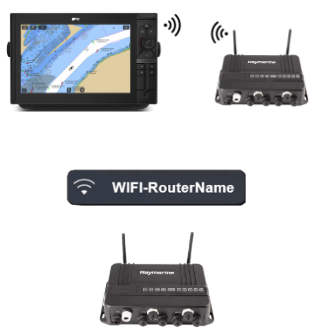
Sikkerhet først:
Still AUTOPILOT og RADAR i standby før oppdatering. Utfør oppdateringen på et trygt sted der support er tilgjengelig hvis en enhet skulle krasje.
Detaljert “programvareoppdateringsinformasjon” finnes i hver versjon av LightHouse Advanced Operation-håndboken. Henvis alltid til nyeste håndbok ved usikkerhet.
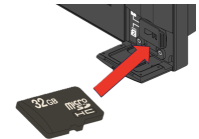
Viktig om microSD-kort:
Type og format:
Hvis din MFD/kartplotter er oppdatert, kan microSD-kort formateres til exFAT. Kompatibilitet:
Lighthouse OS – Lighthouse 2 (a/c/e/eS/gS) v17.45+ • Lighthouse 3 (eS/gS) v3.12.199+ • Lighthouse 4 (AXIOM) alle versjoner • Lighthouse Sport (ELEMENT) alle versjoner
Typer og kortstørrelser som støttes per display:
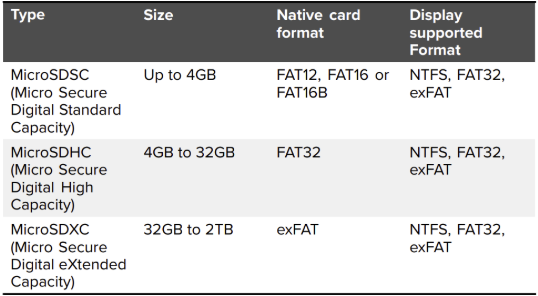
Anbefaling: Velg merkevarekort med Class 10 eller UHS for best ytelse.
OBS: Hvis kortets originalformat ikke støttes av displayet, gjenkjennes det ikke. Formater kortet på nytt med f.eks. en laptop/PC.
Når kortet er formatert: last ned nyeste programvare fra Raymarine og kopier riktige filer til kortet.
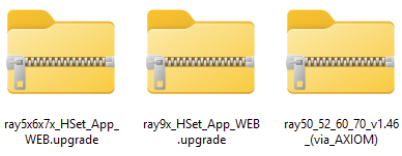
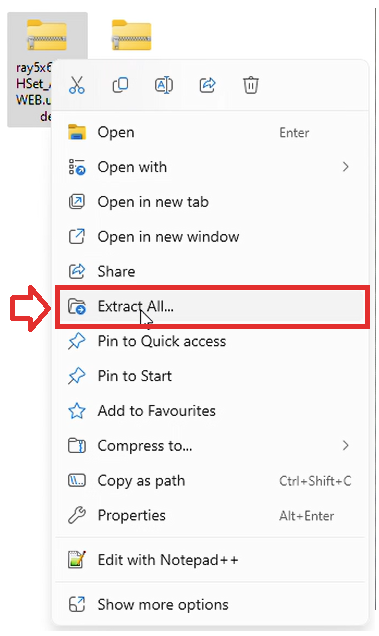
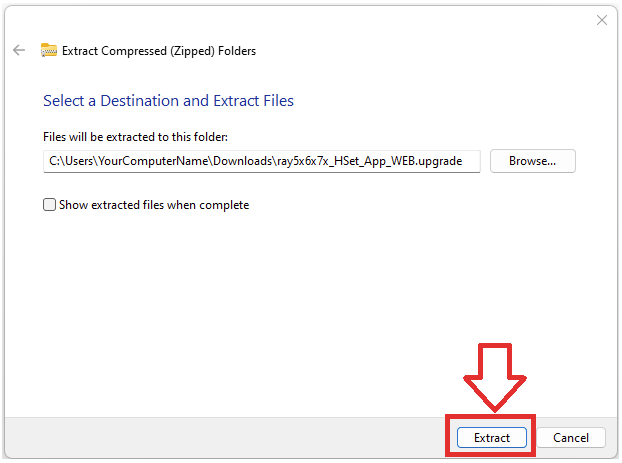
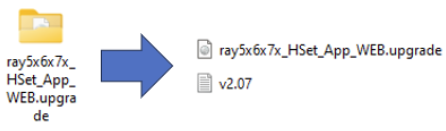
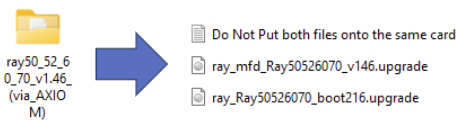
VIKTIG: For RAY50–52–60–70 med Boot-kode < v2.16: oppdater først Boot-kode til v2.16, deretter programvaren. Ellers risikerer du korrupsjon og feilaktig radiofunksjon. Prosessen gjøres i to trinn: 1) Boot-kodefilen, 2) programvarefilen.
Hvis du ikke kan gjennomføre prosessen – kontakt autorisert forhandler eller produktsupport.
Når programvaren er lastet ned:
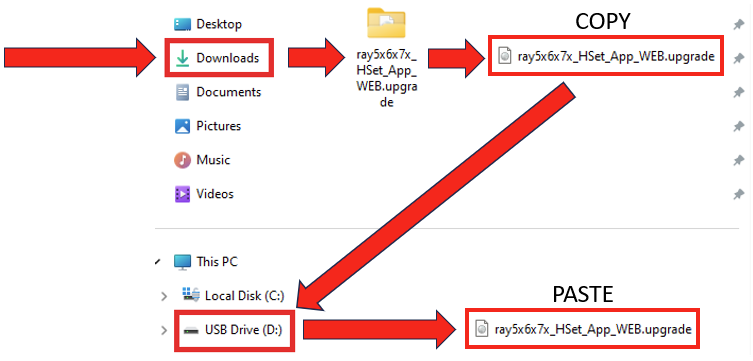
OBS: Vær forsiktig:
Når programvaren (eller Boot-koden) ligger på kortet:
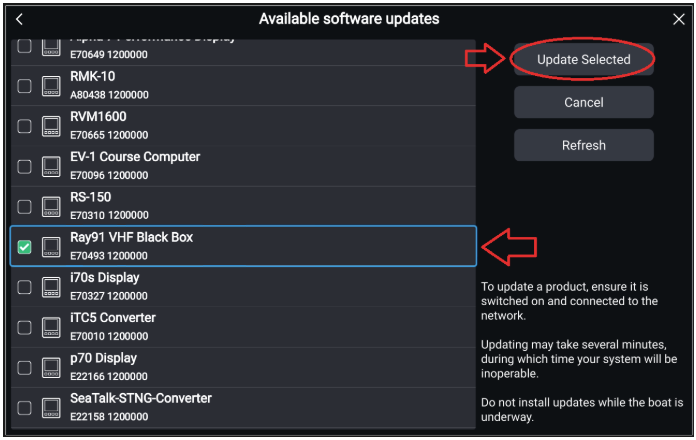
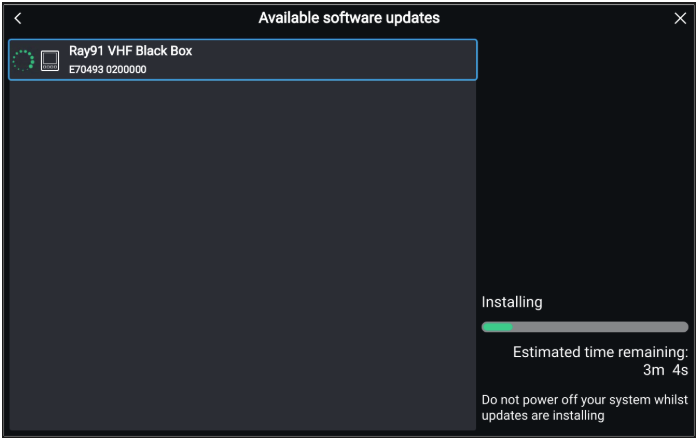
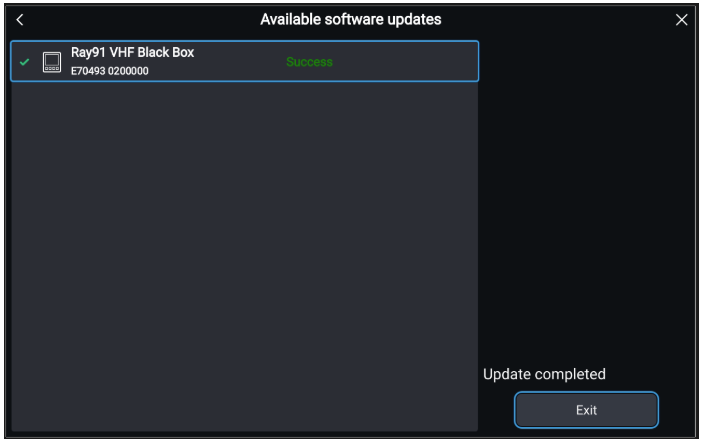
(Hopp over hvis du ikke har trådløse håndsett.)
VIKTIG: Ikke avbryt oppdateringen, ikke fjern håndsettet fra lading og ikke slå av strømmen under pågående oppdatering.
VIKTIG: Hvis oppdateringen mislykkes og håndsettet henger i Boot Code-modus – kontakt produktsupport for råd om gjenoppretting.
VIKTIG: Hvis deler av systemet ikke oppdateres: reduser datamengden på STng-nettet ved å koble fra/pause produkter (f.eks. AIS, autopilot, digital switching) og prøv å flashe applikasjonsfilen igjen.
Hvis problemer vedvarer: Kontakt produktsupport for videre instruksjoner.
Bekreft at alle enheter kjører nyeste versjoner via radioen:
Viktig: Et kablet håndsett kan ikke vise programvaren for et trådløst håndsett og omvendt.
Kontroller fra kablet håndsett for kablede enheter og fra trådløst håndsett for trådløse. Meny: Menu > Set‑Up > Maintenance > About this unit og bla for å verifisere Application og Second Station Handset (hvis installert).
Programvare / Boot Code for RAY90 / RAY91
Programvare / Boot Code for RAY53 / RAY63 / RAY73
Hvis Second Station-håndsett har svært gammel programvare og ikke kan oppgradere til nyeste versjon, kan det bli inkompatibelt med Ray60/Ray63/Ray70/Ray73/Ray90/Ray91 som kjører nyeste appen. Symptomer: helt mørk skjerm. Tiltak: flash appen i radioen på nytt, sørg for at Second Station-håndsett er slått på og – hvis de har veldig gammel programvare v1.26 – sett dem i programmeringsmodus.
Second Station-håndsett med v1.55+ tilkoblet Ray60/70 med nyeste programvare kan ha mindre inkompatibiliteter (manglende bokstaver i enkelte popup-meldinger). Ray60/70 kan ikke oppdateres videre for full kompatibilitet. Merk også at Second Station-håndsett som er oppgradert til nyeste programvare ikke kan nedgraderes.