
 Svenska
 Dansk
Dansk
 English
 Suomi
Suomi
 Español
 Deutsch
 Français
 Nederlands
 Polskie
 Norsk
Norsk
Carrello
Il tuo carrello è vuoto, ma non deve esserlo...
Sconto: 0.00 EUR
Digital Skipper |10/07, 2024
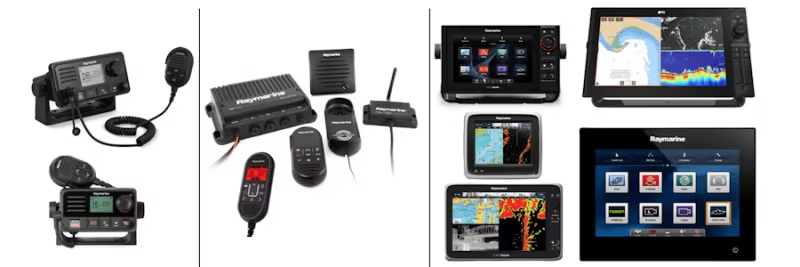
Vuoi mantenere la tua radio VHF Raymarine in condizioni ottimali? In questa guida imparerai come aggiornare facilmente e in sicurezza la tua Raymarine RAY50–RAY91 con il software più recente tramite i display multifunzione delle serie Axiom, a, c, e, eS e gS. Esamineremo tutti i passaggi – dai requisiti di sistema all'installazione – in modo che la tua radio, i microtelefoni e l'hub funzionino in modo ottimale. Segui i nostri consigli per le migliori prestazioni e un aggiornamento senza problemi.
Per eseguire l'aggiornamento, è necessario:
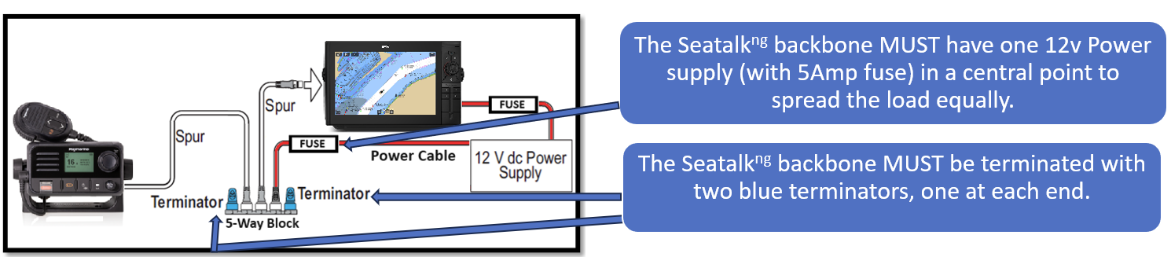
Nota: Accendi tutte le apparecchiature Raymarine durante l'aggiornamento in modo che tutti i prodotti vengano identificati e aggiornati se necessario.
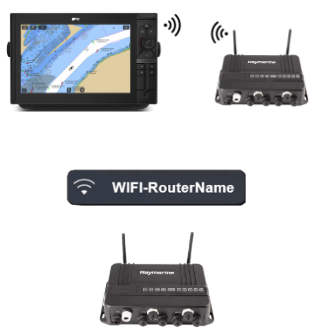
La sicurezza prima di tutto:
Metti AUTOPILOT e RADAR in standby prima dell'aggiornamento. Esegui l'aggiornamento in un luogo sicuro dove sia disponibile il supporto nel caso in cui un'unità si blocchi.
Informazioni dettagliate sull'“aggiornamento del software” sono disponibili in ogni versione del manuale LightHouse Advanced Operation. Fai sempre riferimento al manuale più recente in caso di incertezza.
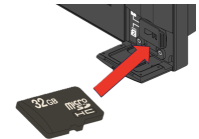
Importante sulle schede microSD:
Tipo e formato:
Se il tuo MFD/chartplotter è aggiornato, le schede microSD possono essere formattate in exFAT. Compatibilità:
Lighthouse OS – Lighthouse 2 (a/c/e/eS/gS) v17.45+ • Lighthouse 3 (eS/gS) v3.12.199+ • Lighthouse 4 (AXIOM) tutte le versioni • Lighthouse Sport (ELEMENT) tutte le versioni
Tipi e dimensioni di schede supportate per display:
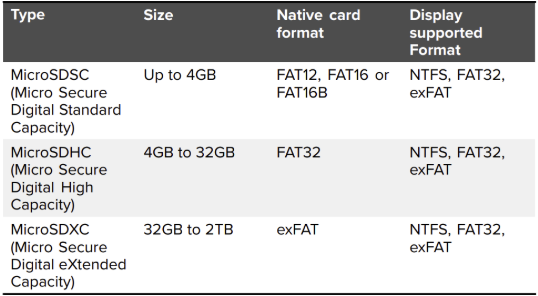
Raccomandazione: Scegli schede di marca con Class 10 o UHS per le migliori prestazioni.
NOTA: Se il formato originale della scheda non è supportato dal display, non verrà riconosciuta. Riformatta la scheda con, ad esempio, un laptop/PC.
Una volta formattata la scheda: scarica il software più recente da Raymarine e copia i file corretti sulla scheda.
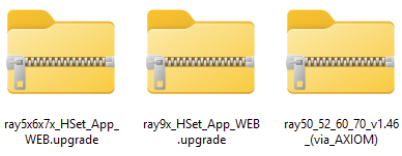
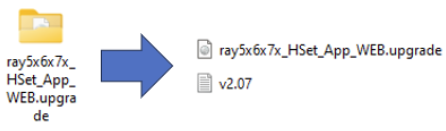
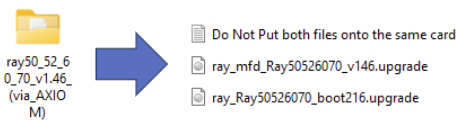
IMPORTANTE: Per RAY50–52–60–70 con Boot-code < v2.16: aggiorna prima il Boot-code a v2.16, poi il software. Altrimenti rischi corruzione e malfunzionamento della radio. Il processo viene eseguito in due passaggi: 1) il file del Boot-code, 2) il file del software.
Se non riesci a completare il processo, contatta un rivenditore autorizzato o il supporto prodotti.
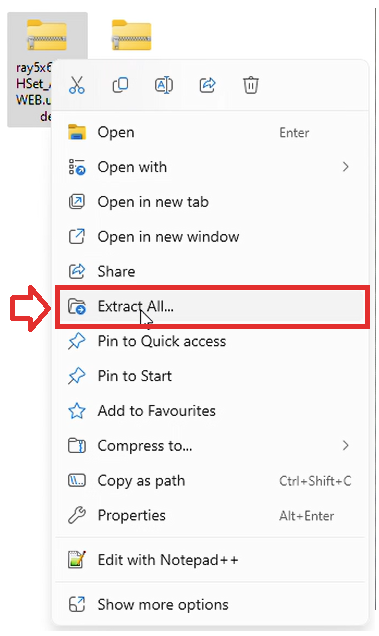
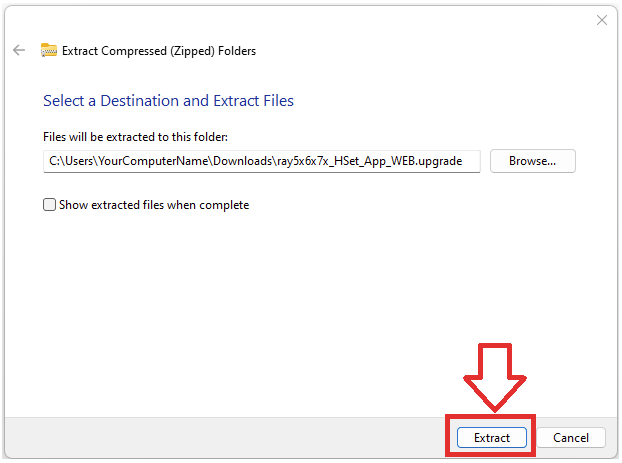
Una volta scaricato il software:
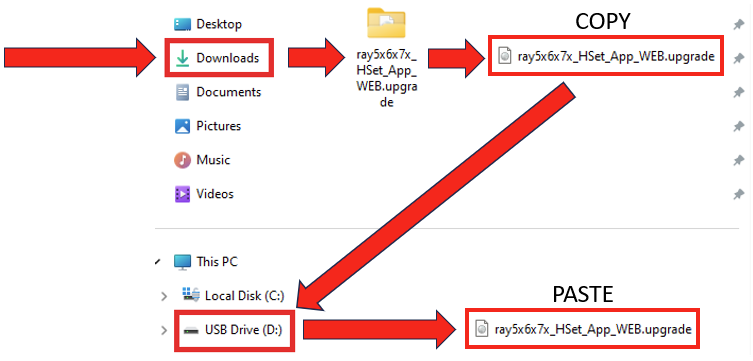
NOTA: Fai attenzione:
Una volta che il software (o il Boot-code) è sulla scheda:
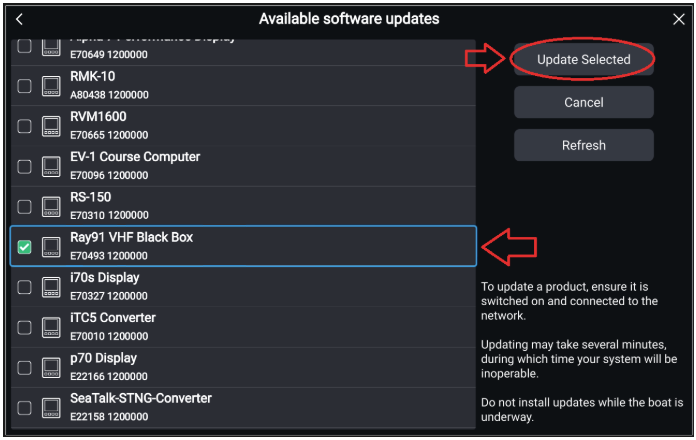
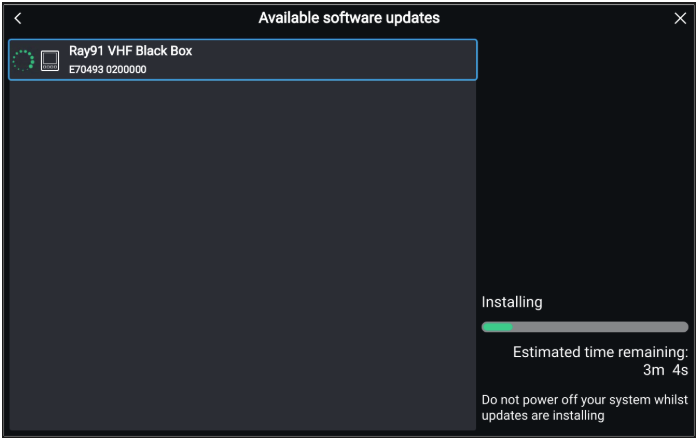
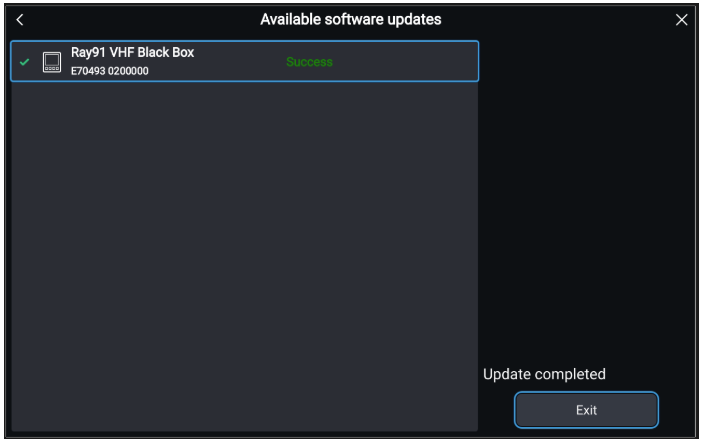
(Salta se non hai microtelefoni wireless.)
IMPORTANTE: Non interrompere l'aggiornamento, non rimuovere il microtelefono dalla ricarica e non spegnere l'alimentazione durante l'aggiornamento in corso.
IMPORTANTE: Se l'aggiornamento fallisce e il microtelefono si blocca in modalità Boot Code, contatta il supporto prodotti per consigli sul ripristino.
IMPORTANTE: Se parti del sistema non si aggiornano: riduci la quantità di dati sulla rete STng scollegando/mettendo in pausa i prodotti (es. AIS, autopilota, digital switching) e prova a flashare nuovamente il file dell'applicazione.
Se i problemi persistono: Contatta il supporto prodotti per ulteriori istruzioni.
Conferma che tutti i dispositivi eseguono le versioni più recenti tramite la radio:
Importante: Un microtelefono cablato non può visualizzare il software di un microtelefono wireless e viceversa.
Controlla dal microtelefono cablato per i dispositivi cablati e dal microtelefono wireless per quelli wireless. Menu: Menu > Set‑Up > Maintenance > About this unit e scorri per verificare Application e Second Station Handset (se installato).
Software / Boot Code per RAY90 / RAY91
Software / Boot Code per RAY53 / RAY63 / RAY73
Se il microtelefono Second Station ha un software molto vecchio e non può essere aggiornato alla versione più recente, potrebbe diventare incompatibile con Ray60/Ray63/Ray70/Ray73/Ray90/Ray91 che eseguono l'app più recente. Sintomi: schermo completamente scuro. Soluzione: riflashare l'app nella radio, assicurarsi che i microtelefoni Second Station siano accesi e – se hanno un software molto vecchio v1.26 – metterli in modalità di programmazione.
I microtelefoni Second Station con v1.55+ collegati a Ray60/70 con il software più recente possono avere piccole incompatibilità (lettere mancanti in alcuni messaggi popup). Ray60/70 non può essere ulteriormente aggiornato per la piena compatibilità. Si noti inoltre che i microtelefoni Second Station aggiornati al software più recente non possono essere declassati.