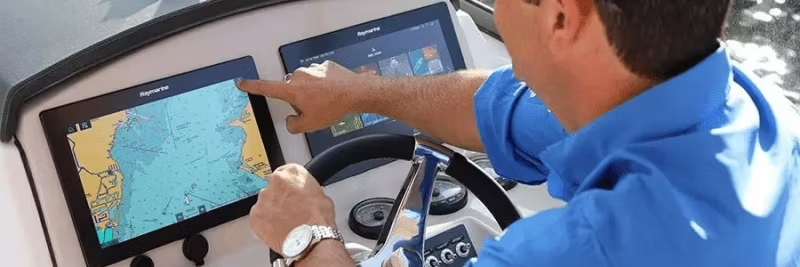
Schritt-für-Schritt-Anleitung für LightHouse 2, 3, 4 und ältere Raymarine-Modelle mit Tipps für beste Bildqualität.
Benötigen Sie Hilfe im Raymarine-Forum oder mit technischem Support? Dann sind klare Bilder entscheidend. Mit dem Handy fotografierte Bildschirme funktionieren, sind aber oft unscharf oder haben eine geringe Auflösung. Die beste Lösung ist ein Screenshot direkt von Ihrem Multifunktionsdisplay (MFD).
Alle modernen Raymarine MFDs verfügen über Tastenkombinationen, um ein exaktes Bild des Bildschirms auf der Speicherkarte im Kartensteckplatz zu speichern. So geht's:
LightHouse 3 oder 4: Axiom-Serie, eS- und gS-Serie (auf LH3 aktualisiert)
- Gehen Sie zu Home > Einstellungen > Dieses Display > Screenshot-Datei und wählen Sie, wo die Datei gespeichert werden soll.
- Drücken oder wischen Sie auf Power und wählen Sie Screenshot erstellen.
Format: Komprimiertes .PNG
LightHouse 2: a-, c-, e-, eS- und gS-Serie MFDs
- Gehen Sie zu Home > Anpassen > Display-Einstellungen > Screenshot-Datei.
- Drücken Sie auf Power und wählen Sie Screenshot.
Format: Komprimiertes .PNG
Classic und Widescreen-Serie: C70, C80, C120, E80, E120, C90W, C120W, C140W, E90W, E120W, E140W
- Halten Sie die DATA-Taste etwa 10 Sekunden lang gedrückt. Der Screenshot wird auf der CF-Karte gespeichert.
Ein einfacher Signalton bedeutet Erfolg, ein dreifacher Signalton bedeutet Misserfolg.
Format: Unkomprimiertes .BMP
Nachdem Sie Ihre Screenshots erstellt haben
Kopieren Sie sie von der Karte auf Ihren Computer (Windows oder Mac). Müssen Sie sie an den Raymarine Tech Support senden? Fügen Sie sie Ihrem Supportfall bei.
Wenn Sie stattdessen ein Foto machen müssen
Befolgen Sie diese Tipps für beste Ergebnisse:
- Nehmen Sie den gesamten Bildschirm auf – wichtige Informationen können sich außerhalb dessen befinden, was Sie für relevant halten.
- Stellen Sie sicher, dass das Bild scharf ist.
- Verwenden Sie die höchstmögliche Auflösung beim Fotografieren und Teilen. Vermeiden Sie iOS-Standardeinstellungen, die Bilder herunterskalieren.
- Für Echolotansichten: Schalten Sie White Line und Bottom Fill aus, verwenden Sie den manuellen Bereich und zeigen Sie SOG (Geschwindigkeit über Grund) in einem Datenfeld an.

 Svenska
 Dansk
Dansk
 English
 Suomi
Suomi
 Español
 Français
 Italiano
 Nederlands
 Polskie
 Norsk
Norsk