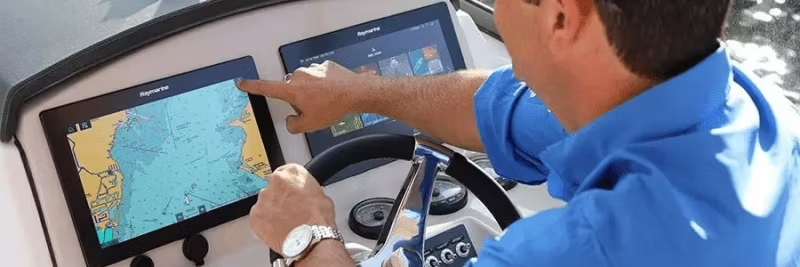
Instrukcje krok po kroku dla LightHouse 2, 3, 4 i starszych modeli Raymarine z poradami dotyczącymi najlepszej jakości obrazu.
Potrzebujesz pomocy na forum Raymarine lub wsparcia technicznego? Wtedy wyraźne zdjęcia są kluczowe. Zdjęcia ekranów wykonane telefonem komórkowym działają, ale często są rozmazane lub mają niską rozdzielczość. Najlepszym rozwiązaniem jest zrzut ekranu bezpośrednio z wyświetlacza wielofunkcyjnego (MFD).
Wszystkie nowoczesne MFD Raymarine mają skróty do zapisywania dokładnego obrazu ekranu na karcie pamięci w gnieździe mapy. Oto jak to zrobić:
LightHouse 3 lub 4: Seria Axiom, serie eS i gS (zaktualizowane do LH3)
- Przejdź do Strona główna > Ustawienia > Ten wyświetlacz > Plik zrzutu ekranu i wybierz, gdzie chcesz zapisać plik.
- Naciśnij lub przesuń Zasilanie i wybierz Zrób zrzut ekranu.
Format: Skompresowany .PNG
LightHouse 2: MFD serii a, c, e, eS i gS
- Przejdź do Strona główna > Dostosuj > Ustawienia wyświetlacza > Plik zrzutu ekranu.
- Naciśnij Zasilanie i wybierz Zrzut ekranu.
Format: Skompresowany .PNG
Seria Classic i Widescreen: C70, C80, C120, E80, E120, C90W, C120W, C140W, E90W, E120W, E140W
- Naciśnij i przytrzymaj przycisk DATA przez około 10 sekund. Zrzut ekranu zostanie zapisany na karcie CF.
Pojedynczy sygnał oznacza sukces, potrójny sygnał oznacza niepowodzenie.
Format: Nieskompresowany .BMP
Po wykonaniu zrzutów ekranu
Skopiuj je z karty na swój komputer (Windows lub Mac). Potrzebujesz wysłać je do wsparcia technicznego Raymarine? Dołącz je do swojego zgłoszenia.
Jeśli musisz zamiast tego zrobić zdjęcie
Postępuj zgodnie z tymi wskazówkami, aby uzyskać najlepsze wyniki:
- Uwzględnij cały ekran – ważne informacje mogą znajdować się poza tym, co uważasz za istotne.
- Upewnij się, że obraz jest ostry.
- Użyj najwyższej możliwej rozdzielczości podczas fotografowania i udostępniania. Unikaj standardu iOS, który skaluje obrazy w dół.
- Dla widoków echosondy: wyłącz White Line i Bottom Fill, użyj ręcznego zakresu i wyświetl SOG (prędkość nad dnem) w polu danych.

 Svenska
 Dansk
Dansk
 English
 Suomi
Suomi
 Español
 Deutsch
 Français
 Italiano
 Nederlands
 Norsk
Norsk