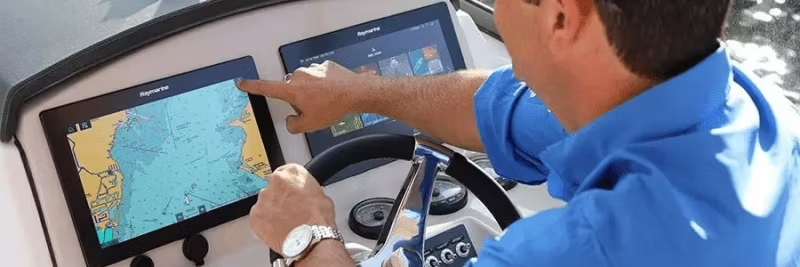
Stap-voor-stap instructies voor LightHouse 2, 3, 4 en oudere Raymarine-modellen met tips voor de beste beeldkwaliteit.
Heeft u hulp nodig op het Raymarine-forum of met technische ondersteuning? Dan zijn duidelijke afbeeldingen cruciaal. Gefotografeerde schermen met de mobiel werken, maar zijn vaak wazig of van lage resolutie. De beste oplossing is een screenshot direct vanaf uw multifunctionele display (MFD).
Alle moderne Raymarine MFD's hebben snelkoppelingen om een exacte afbeelding van het scherm op te slaan op de geheugenkaart in de kaartsleuf. Zo doet u het:
LightHouse 3 of 4: Axiom-serie, eS- en gS-serie (geüpgraded naar LH3)
- Ga naar Home > Instellingen > Dit display > Screenshotbestand en kies waar u het bestand wilt opslaan.
- Druk of veeg op Power en selecteer Screenshot maken.
Formaat: Gecomprimeerd .PNG
LightHouse 2: a-, c-, e-, eS- en gS-serie MFD's
- Ga naar Home > Aanpassen > Display-instellingen > Screenshotbestand.
- Druk op Power en selecteer Screenshot.
Formaat: Gecomprimeerd .PNG
Classic en Widescreen-serie: C70, C80, C120, E80, E120, C90W, C120W, C140W, E90W, E120W, E140W
- Houd de DATA-knop ongeveer 10 seconden ingedrukt. De screenshot wordt opgeslagen op de CF-kaart.
Een enkel signaal betekent succes, een drievoudig signaal betekent mislukking.
Formaat: Ongecomprimeerd .BMP
Nadat u uw screenshots hebt gemaakt
Kopieer ze van de kaart naar uw computer (Windows of Mac). Moet u ze naar Raymarine Tech Support sturen? Voeg ze toe aan uw supportcase.
Als u toch een foto moet maken
Volg deze tips voor de beste resultaten:
- Neem het hele scherm op – belangrijke informatie kan buiten hetgeen u relevant acht vallen.
- Zorg ervoor dat de afbeelding scherp is.
- Gebruik de hoogst mogelijke resolutie bij het fotograferen en delen. Vermijd iOS-standaard die afbeeldingen verkleint.
- Voor echoloodweergaven: schakel White Line en Bottom Fill uit, gebruik handmatig bereik en toon SOG (snelheid over de grond) in een databox.

 Svenska
 Dansk
Dansk
 English
 Suomi
Suomi
 Español
 Deutsch
 Français
 Italiano
 Polskie
 Norsk
Norsk