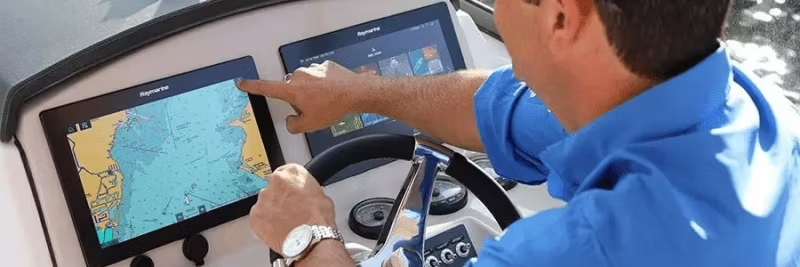
Instructions étape par étape pour LightHouse 2, 3, 4 et les anciens modèles Raymarine avec des conseils pour la meilleure qualité d'image.
Besoin d'aide sur le forum Raymarine ou avec le support technique ? Des images claires sont alors cruciales. Les écrans photographiés avec un mobile fonctionnent, mais sont souvent flous ou de faible résolution. La meilleure solution est une capture d'écran directement depuis votre écran multifonction (MFD).
Tous les MFD Raymarine modernes ont des raccourcis pour enregistrer une image exacte de l'écran sur la carte mémoire dans l'emplacement de la carte. Voici comment procéder :
LightHouse 3 ou 4 : Série Axiom, séries eS et gS (mises à niveau vers LH3)
- Allez dans Accueil > Paramètres > Cet écran > Fichier de capture d'écran et choisissez où vous souhaitez enregistrer le fichier.
- Appuyez ou balayez sur Alimentation et sélectionnez Prendre une capture d'écran.
Format : .PNG compressé
LightHouse 2 : MFD des séries a, c, e, eS et gS
- Allez dans Accueil > Personnaliser > Paramètres d'affichage > Fichier de capture d'écran.
- Appuyez sur Alimentation et sélectionnez Capture d'écran.
Format : .PNG compressé
Séries Classic et Widescreen : C70, C80, C120, E80, E120, C90W, C120W, C140W, E90W, E120W, E140W
- Appuyez et maintenez le bouton DATA pendant environ 10 secondes. La capture d'écran est enregistrée sur la carte CF.
Un simple signal signifie succès, un triple signal signifie échec.
Format : .BMP non compressé
Une fois que vous avez pris vos captures d'écran
Copiez-les de la carte vers votre ordinateur (Windows ou Mac). Besoin de les envoyer au support technique Raymarine ? Joignez-les à votre demande de support.
Si vous devez prendre une photo à la place
Suivez ces conseils pour de meilleurs résultats :
- Incluez tout l'écran – des informations importantes peuvent se trouver en dehors de ce que vous pensez être pertinent.
- Assurez-vous que l'image est nette.
- Utilisez la résolution la plus élevée possible lors de la prise de vue et du partage. Évitez la norme iOS qui réduit la taille des images.
- Pour les vues de sondeur : désactivez White Line et Bottom Fill, utilisez la portée manuelle et affichez le SOG (vitesse sur le fond) dans une boîte de données.

 Svenska
 Dansk
Dansk
 English
 Suomi
Suomi
 Español
 Deutsch
 Italiano
 Nederlands
 Polskie
 Norsk
Norsk