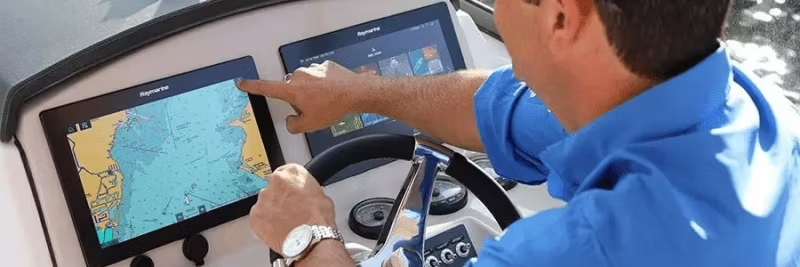
Instrucciones paso a paso para LightHouse 2, 3, 4 y modelos Raymarine más antiguos con consejos para la mejor calidad de imagen.
¿Necesita ayuda en el foro de Raymarine o con soporte técnico? Entonces las imágenes claras son cruciales. Las pantallas fotografiadas con el móvil funcionan, pero a menudo son borrosas o de baja resolución. La mejor solución es una captura de pantalla directamente desde su pantalla multifunción (MFD).
Todas las MFD modernas de Raymarine tienen atajos para guardar una imagen exacta de la pantalla en la tarjeta de memoria en la ranura de la carta. Así es como se hace:
LightHouse 3 o 4: Serie Axiom, serie eS y gS (actualizadas a LH3)
- Vaya a Inicio > Configuración > Esta pantalla > Archivo de captura de pantalla y elija dónde desea guardar el archivo.
- Toque o deslice en Encendido y seleccione Tomar captura de pantalla.
Formato: .PNG comprimido
LightHouse 2: MFD de las series a, c, e, eS y gS
- Vaya a Inicio > Personalizar > Configuración de pantalla > Archivo de captura de pantalla.
- Presione Encendido y seleccione Captura de pantalla.
Formato: .PNG comprimido
Serie Classic y Widescreen: C70, C80, C120, E80, E120, C90W, C120W, C140W, E90W, E120W, E140W
- Mantenga presionado el botón DATA durante unos 10 segundos. La captura de pantalla se guardará en la tarjeta CF.
Una señal simple significa éxito, una señal triple significa fracaso.
Formato: .BMP sin comprimir
Una vez que haya tomado sus capturas de pantalla
Cópielas de la tarjeta a su computadora (Windows o Mac). ¿Necesita enviarlas al Soporte técnico de Raymarine? Adjúntelas a su caso de soporte.
Si debe tomar una foto en su lugar
Siga estos consejos para obtener los mejores resultados:
- Incluya toda la pantalla: la información importante puede estar fuera de lo que cree que es relevante.
- Asegúrese de que la imagen esté enfocada.
- Utilice la resolución más alta posible al fotografiar y compartir. Evite el estándar de iOS que reduce las imágenes.
- Para vistas de sonda: desactive White Line y Bottom Fill, use el rango manual y muestre SOG (velocidad sobre el fondo) en un cuadro de datos.

 Svenska
 Dansk
Dansk
 English
 Suomi
Suomi
 Deutsch
 Français
 Italiano
 Nederlands
 Polskie
 Norsk
Norsk