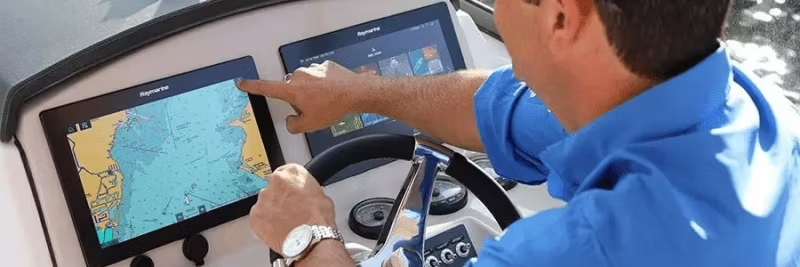
Istruzioni passo-passo per LightHouse 2, 3, 4 e modelli Raymarine più vecchi con suggerimenti per la migliore qualità dell'immagine.
Hai bisogno di aiuto sul forum Raymarine o con il supporto tecnico? Allora immagini chiare sono fondamentali. Le schermate fotografate con il cellulare funzionano, ma sono spesso sfocate o a bassa risoluzione. La soluzione migliore è uno screenshot direttamente dal tuo display multifunzione (MFD).
Tutti i moderni MFD Raymarine hanno scorciatoie per salvare un'immagine esatta dello schermo sulla scheda di memoria nello slot della mappa. Ecco come fare:
LightHouse 3 o 4: Serie Axiom, serie eS e gS (aggiornate a LH3)
- Vai a Home > Impostazioni > Questo display > File screenshot e scegli dove salvare il file.
- Premi o scorri su Alimentazione e seleziona Acquisisci schermata.
Formato: .PNG compresso
LightHouse 2: MFD serie a, c, e, eS e gS
- Vai a Home > Personalizza > Impostazioni display > File screenshot.
- Premi Alimentazione e seleziona Screenshot.
Formato: .PNG compresso
Serie Classic e Widescreen: C70, C80, C120, E80, E120, C90W, C120W, C140W, E90W, E120W, E140W
- Tieni premuto il pulsante DATA per circa 10 secondi. Lo screenshot verrà salvato sulla scheda CF.
Un singolo segnale significa successo, un triplo segnale significa fallimento.
Formato: .BMP non compresso
Dopo aver acquisito gli screenshot
Copiali dalla scheda al tuo computer (Windows o Mac). Hai bisogno di inviarli al Supporto tecnico Raymarine? Allegali alla tua richiesta di supporto.
Se devi scattare una foto invece
Segui questi suggerimenti per i migliori risultati:
- Includi l'intero schermo – informazioni importanti potrebbero trovarsi al di fuori di ciò che ritieni rilevante.
- Assicurati che l'immagine sia a fuoco.
- Usa la massima risoluzione possibile durante lo scatto e la condivisione. Evita lo standard iOS che ridimensiona le immagini.
- Per le viste ecoscandaglio: disattiva White Line e Bottom Fill, usa la portata manuale e mostra SOG (velocità rispetto al fondo) in una casella dati.

 Svenska
 Dansk
Dansk
 English
 Suomi
Suomi
 Español
 Deutsch
 Français
 Nederlands
 Polskie
 Norsk
Norsk