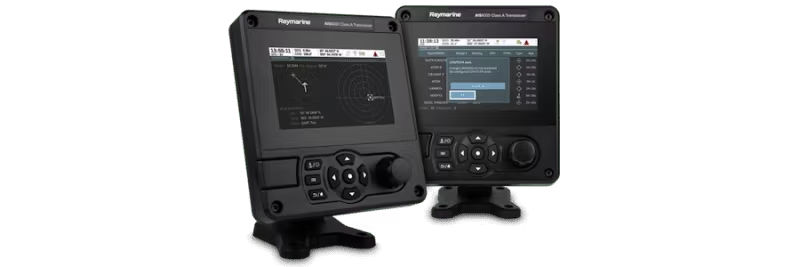
Erfahren Sie, wie Sie Ihr AIS4000 oder AIS5000 einfach mit einer MicroSD-Karte aktualisieren. Wir gehen alle Anforderungen, Download-Links und detaillierte Anweisungen für ein sicheres Update durch.
Die Aktualisierung Ihres AIS4000 oder AIS5000 ist entscheidend für optimale Leistung und Zuverlässigkeit. In diesem Leitfaden erhalten Sie Schritt-für-Schritt-Anweisungen zur korrekten Softwareaktualisierung. Durch Befolgen dieser Anweisungen stellen Sie sicher, dass Ihr AIS-Gerät mit den neuesten Funktionen und Verbesserungen arbeitet.
Anforderungen für die Softwareaktualisierung
- Laden Sie die neueste Software herunter:
- Eine MicroSD-Karte, formatiert auf FAT oder FAT32.
- 12/24 VDC Stromversorgung mit mindestens 6A Kapazität.
- Ihr AIS4000 oder AIS5000 Class A AIS-Transceiver.
Schritt-für-Schritt: Aktualisierung der MKD-Software
- MicroSD-Karte formatieren: Stellen Sie sicher, dass die Karte auf FAT oder FAT32 formatiert ist.
- Dateien herunterladen und extrahieren: Laden Sie die ZIP-Datei von Raymarine herunter, entpacken Sie sie und exportieren Sie alle Dateien.
- Dateien kopieren: Platzieren Sie alle extrahierten Dateien im Stammverzeichnis der MicroSD-Karte (nicht in einem Ordner).
- Karte einlegen: Legen Sie die MicroSD-Karte in das AIS-Gerät ein und schalten Sie es ein.
- Update starten: Ein Update-Bildschirm wird automatisch angezeigt. Befolgen Sie die Anweisungen auf dem Bildschirm.
- Warten Sie, bis das Update abgeschlossen ist: Schalten Sie das Gerät während des Vorgangs nicht aus. Wenn das Update abgeschlossen ist, wird die Meldung „Softwareaktualisierung abgeschlossen“ angezeigt.
- Karte entfernen und neu starten: Entfernen Sie die MicroSD-Karte und schalten Sie das Gerät aus und wieder ein.
- Update überprüfen: Gehen Sie zu Startseite → Systemeinstellungen → Systeminformationen, um die Version zu überprüfen.
Schritt-für-Schritt: Aktualisierung der Modem-Software
- Formatieren Sie die MicroSD-Karte auf FAT oder FAT32.
- Laden Sie die ZIP-Datei herunter, entpacken Sie sie und exportieren Sie die ISO-Datei.
- Kopieren Sie die ISO-Datei in das Stammverzeichnis der MicroSD-Karte.
- Legen Sie die Karte in das Gerät ein, während es eingeschaltet ist und normal funktioniert.
- Ein Dialogfeld öffnet sich und führt Sie zum Update-Menü.
- Bestätigen Sie das Update, indem Sie „AKTUALISIEREN“ wählen. Eine Fortschrittsanzeige zeigt den Status an.
- Wenn das Update abgeschlossen ist, wird die Meldung „Softwareaktualisierung abgeschlossen“ angezeigt.
- Entfernen Sie die MicroSD-Karte und schalten Sie das Gerät aus und wieder ein.
- Überprüfen Sie das Update über Startseite → Systemeinstellungen → Systeminformationen.
Wichtige Tipps
- Unterbrechen Sie niemals die Stromversorgung während des Updates – dies kann zu beschädigter Software führen.
- Wenn das Update fehlschlägt, wiederholen Sie den Vorgang. In vielen Fällen löst dies das Problem.
Weitere Informationen und den Download der neuesten Software finden Sie auf der offiziellen Raymarine-Update-Seite.

 Svenska
 Dansk
Dansk
 English
 Suomi
Suomi
 Español
 Français
 Italiano
 Nederlands
 Polskie
 Norsk
Norsk