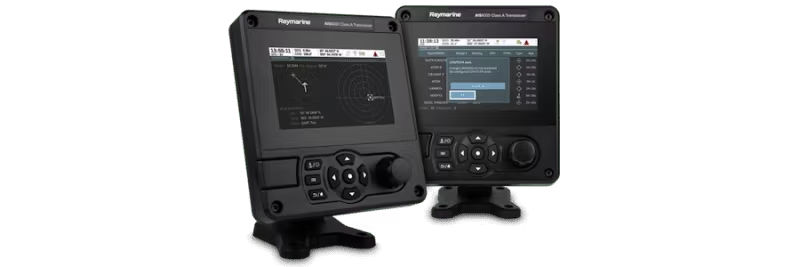
Lær hvordan du nemt opdaterer din AIS4000 eller AIS5000 med et MicroSD-kort. Vi gennemgår alle krav, downloadlinks og detaljerede instruktioner for en sikker opdatering.
At holde din AIS4000 eller AIS5000 opdateret er afgørende for optimal ydeevne og pålidelighed. I denne guide får du trin-for-trin-instruktioner til, hvordan du opdaterer softwaren korrekt. Ved at følge disse instruktioner sikrer du, at din AIS-enhed fungerer med de nyeste funktioner og forbedringer.
Krav til softwareopdatering
- Download den seneste software:
- Et MicroSD-kort formateret til FAT eller FAT32.
- 12/24 VDC strømforsyning med mindst 6A kapacitet.
- Din AIS4000 eller AIS5000 Class A AIS-transceiver.
Trin-for-trin: Opdatering af MKD-software
- Formater MicroSD-kortet: Sørg for, at kortet er formateret til FAT eller FAT32.
- Download og udpak filer: Hent ZIP-filen fra Raymarine, pak den ud og eksporter alle filer.
- Kopier filer: Placer alle udpakkede filer i rodmappen på MicroSD-kortet (ikke i en mappe).
- Indsæt kortet: Sæt MicroSD-kortet i AIS-enheden og tænd for strømmen.
- Start opdateringen: En opdateringsskærm vises automatisk. Følg instruktionerne på skærmen.
- Vent til opdateringen er færdig: Sluk ikke for enheden under processen. Når opdateringen er afsluttet, vises meddelelsen "Softwareopdatering afsluttet".
- Fjern kortet og genstart: Tag MicroSD-kortet ud og sluk/tænd for enheden.
- Bekræft opdateringen: Gå til Hjem → Systemindstillinger → Systeminformation for at kontrollere versionen.
Trin-for-trin: Opdatering af modemsoftware
- Formater MicroSD-kortet til FAT eller FAT32.
- Download ZIP-filen, pak den ud og eksporter ISO-filen.
- Kopier ISO-filen til rodmappen på MicroSD-kortet.
- Sæt kortet i enheden, mens den er tændt og fungerer normalt.
- En dialogboks åbnes og guider dig til opdateringsmenuen.
- Bekræft opdateringen ved at vælge "OPDATER". En statuslinje viser status.
- Når opdateringen er færdig, vises meddelelsen "Softwareopdatering afsluttet".
- Fjern MicroSD-kortet og sluk/tænd for enheden.
- Bekræft opdateringen via Hjem → Systemindstillinger → Systeminformation.
Vigtige tips
- Afbryd aldrig strømmen under opdateringen – dette kan forårsage korrupt software.
- Hvis opdateringen mislykkes, gentag processen. I mange tilfælde løser dette problemet.
For mere information og download af seneste software, besøg Raymarines officielle opdateringsside.

 Svenska
 English
 Suomi
Suomi
 Español
 Deutsch
 Français
 Italiano
 Nederlands
 Polskie
 Norsk
Norsk