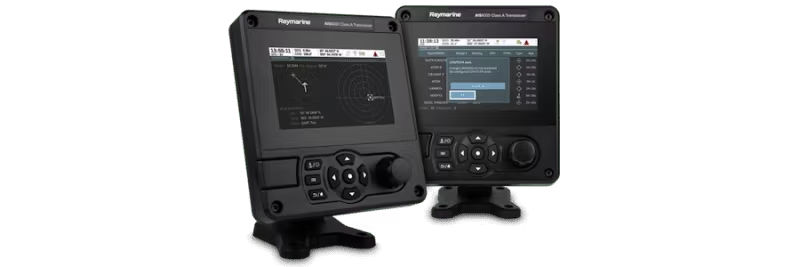
Apprenez à mettre à jour facilement votre AIS4000 ou AIS5000 avec une carte MicroSD. Nous passons en revue toutes les exigences, les liens de téléchargement et les instructions détaillées pour une mise à jour sécurisée.
Maintenir votre AIS4000 ou AIS5000 à jour est crucial pour des performances et une fiabilité optimales. Dans ce guide, vous trouverez des instructions étape par étape pour mettre à jour correctement le logiciel. En suivant ces instructions, vous vous assurez que votre appareil AIS fonctionne avec les dernières fonctionnalités et améliorations.
Exigences pour la mise à jour logicielle
- Téléchargez le dernier logiciel :
- Une carte MicroSD formatée en FAT ou FAT32.
- Alimentation 12/24 VDC avec une capacité minimale de 6A.
- Votre transpondeur AIS de classe A AIS4000 ou AIS5000.
Étape par étape : Mise à jour du logiciel MKD
- Formatez la carte MicroSD : Assurez-vous que la carte est formatée en FAT ou FAT32.
- Téléchargez et extrayez les fichiers : Téléchargez le fichier ZIP de Raymarine, décompressez-le et exportez tous les fichiers.
- Copiez les fichiers : Placez tous les fichiers extraits dans le répertoire racine de la carte MicroSD (pas dans un dossier).
- Insérez la carte : Insérez la carte MicroSD dans l'appareil AIS et mettez-le sous tension.
- Démarrez la mise à jour : Un écran de mise à jour s'affiche automatiquement. Suivez les instructions à l'écran.
- Attendez que la mise à jour soit terminée : N'éteignez pas l'appareil pendant le processus. Lorsque la mise à jour est terminée, le message « Mise à jour logicielle terminée » s'affiche.
- Retirez la carte et redémarrez : Retirez la carte MicroSD et redémarrez l'appareil.
- Vérifiez la mise à jour : Allez dans Accueil → Paramètres système → Informations système pour vérifier la version.
Étape par étape : Mise à jour du logiciel du modem
- Formatez la carte MicroSD en FAT ou FAT32.
- Téléchargez le fichier ZIP, décompressez-le et exportez le fichier ISO.
- Copiez le fichier ISO dans le répertoire racine de la carte MicroSD.
- Insérez la carte dans l'appareil pendant qu'il est allumé et fonctionne normalement.
- Une boîte de dialogue s'ouvre et vous guide vers le menu de mise à jour.
- Confirmez la mise à jour en sélectionnant « METTRE À JOUR ». Une barre de progression affiche l'état.
- Lorsque la mise à jour est terminée, le message « Mise à jour logicielle terminée » s'affiche.
- Retirez la carte MicroSD et redémarrez l'appareil.
- Vérifiez la mise à jour via Accueil → Paramètres système → Informations système.
Conseils importants
- N'interrompez jamais l'alimentation pendant la mise à jour – cela peut entraîner une corruption du logiciel.
- Si la mise à jour échoue, répétez le processus. Dans de nombreux cas, cela résout le problème.
Pour plus d'informations et pour télécharger le dernier logiciel, visitez la page de mise à jour officielle de Raymarine.

 Svenska
 Dansk
Dansk
 English
 Suomi
Suomi
 Español
 Deutsch
 Italiano
 Nederlands
 Polskie
 Norsk
Norsk