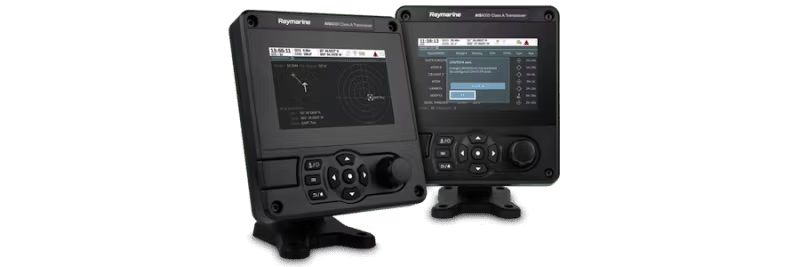
Leer hoe je je AIS4000 of AIS5000 eenvoudig bijwerkt met een MicroSD-kaart. We behandelen alle vereisten, downloadlinks en gedetailleerde instructies voor een veilige update.
Je AIS4000 of AIS5000 up-to-date houden is essentieel voor optimale prestaties en betrouwbaarheid. In deze gids krijg je stap-voor-stap-instructies om de software correct bij te werken. Door deze instructies te volgen zorg je ervoor dat je AIS-apparaat werkt met de nieuwste functies en verbeteringen.
Vereisten voor de software-update
- Download de nieuwste software:
- Een MicroSD-kaart, geformatteerd als FAT of FAT32.
- 12/24 VDC-voeding met een capaciteit van minstens 6 A.
- Je AIS4000 of AIS5000 Class A AIS-transceiver.
Stap voor stap: de MKD-software bijwerken
- Formatteer de MicroSD-kaart: Zorg dat de kaart is geformatteerd als FAT of FAT32.
- Download en pak de bestanden uit: Download het ZIP-bestand van Raymarine, pak het uit en exporteer alle bestanden.
- Kopieer de bestanden: Zet alle uitgepakte bestanden in de hoofdmap van de MicroSD-kaart (niet in een map).
- Plaats de kaart: Steek de MicroSD-kaart in het AIS-apparaat en schakel de stroom in.
- Start de update: Er verschijnt automatisch een updatescherm. Volg de instructies op het scherm.
- Wacht tot de update klaar is: Schakel het apparaat tijdens het proces niet uit. Als de update is voltooid, verschijnt de melding “Software-update voltooid”.
- Verwijder de kaart en start opnieuw op: Haal de MicroSD-kaart eruit en schakel het apparaat uit en weer in.
- Controleer de update: Ga naar Home → Systeeminstellingen → Systeeminformatie om de versie te controleren.
Stap voor stap: de modemsoftware bijwerken
- Formatteer de MicroSD-kaart als FAT of FAT32.
- Download het ZIP-bestand, pak het uit en exporteer het ISO-bestand.
- Kopieer het ISO-bestand naar de hoofdmap van de MicroSD-kaart.
- Steek de kaart in het apparaat terwijl het is ingeschakeld en normaal werkt.
- Er opent een dialoogvenster dat je naar het updatemenu leidt.
- Bevestig de update door “BIJWERKEN” te kiezen. Een voortgangsbalk toont de status.
- Als de update klaar is, verschijnt de melding “Software-update voltooid”.
- Verwijder de MicroSD-kaart en schakel het apparaat uit en weer in.
- Controleer de update via Home → Systeeminstellingen → Systeeminformatie.
Belangrijke tips
- Onderbreek nooit de stroom tijdens de update – dit kan corrupte software veroorzaken.
- Mislukt de update, herhaal dan de procedure. In veel gevallen lost dat het probleem op.
Ga voor meer informatie en het downloaden van de nieuwste software naar de officiële updatepagina van Raymarine.

 Svenska
 Dansk
 English
 Suomi
 Español
 Deutsch
 Français
 Italiano
 Polskie
 Norsk