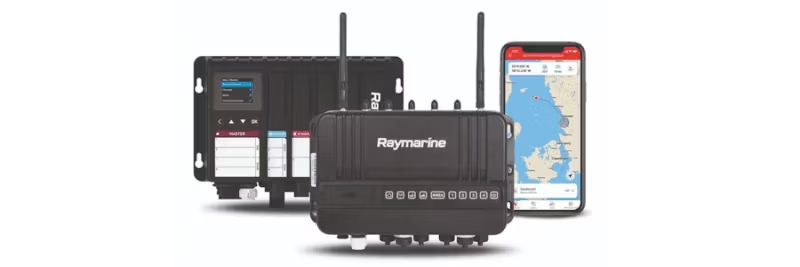
Detaillierte Schritt-für-Schritt-Anleitung zum Upgrade der YachtSense Link-Software mit einem AXIOM-Kartenplotter.
Um die optimale Leistung Ihres Raymarine YachtSense Link-Routers zu gewährleisten, ist es wichtig, die Software korrekt zu aktualisieren. Diese Schritt-für-Schritt-Anleitung zeigt Ihnen, wie Sie mit einem AXIOM-Kartenplotter ein Upgrade durchführen – von der Vorbereitung der Dateien bis zum Abschluss des Upgrades und dem Testen des Systems.
YachtSense Link kann mit der mitgelieferten .tar.bz2-Datei aktualisiert werden. Sie können entweder einen AXIOM-Kartenplotter oder einen Computer für das Upgrade verwenden.
Upgrade über AXIOM – Wichtige Vorbereitungen
Hinweis! Wenn Sie von Version v4.21 aktualisieren, müssen die folgenden Bedingungen erfüllt sein:
- AXIOM muss LightHouse LH4.7.172 oder höher ausführen, bevor das Upgrade durchgeführt wird.
- Führen Sie einen MASTER RESET auf dem YachtSense Link durch, bevor Sie das Upgrade starten. (Wenn Ihr Gerät v4.30 oder höher hat, ist kein Reset erforderlich.)
Schritt-für-Schritt-Verfahren
- Laden Sie die Software von der Raymarine-Website herunter. Extrahieren Sie die
.zip-Datei so, dass die .tar.bz2-Datei im Stammverzeichnis Ihrer MicroSD-Karte liegt. - Stecken Sie die MicroSD-Karte in das AXIOM und schalten Sie sowohl den YachtSense Link als auch den AXIOM-Kartenplotter ein.
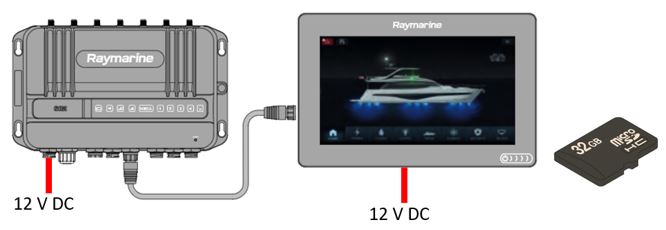
- Gehen Sie auf dem AXIOM (mit LH4.7.172 oder höher) zum Startbildschirm.
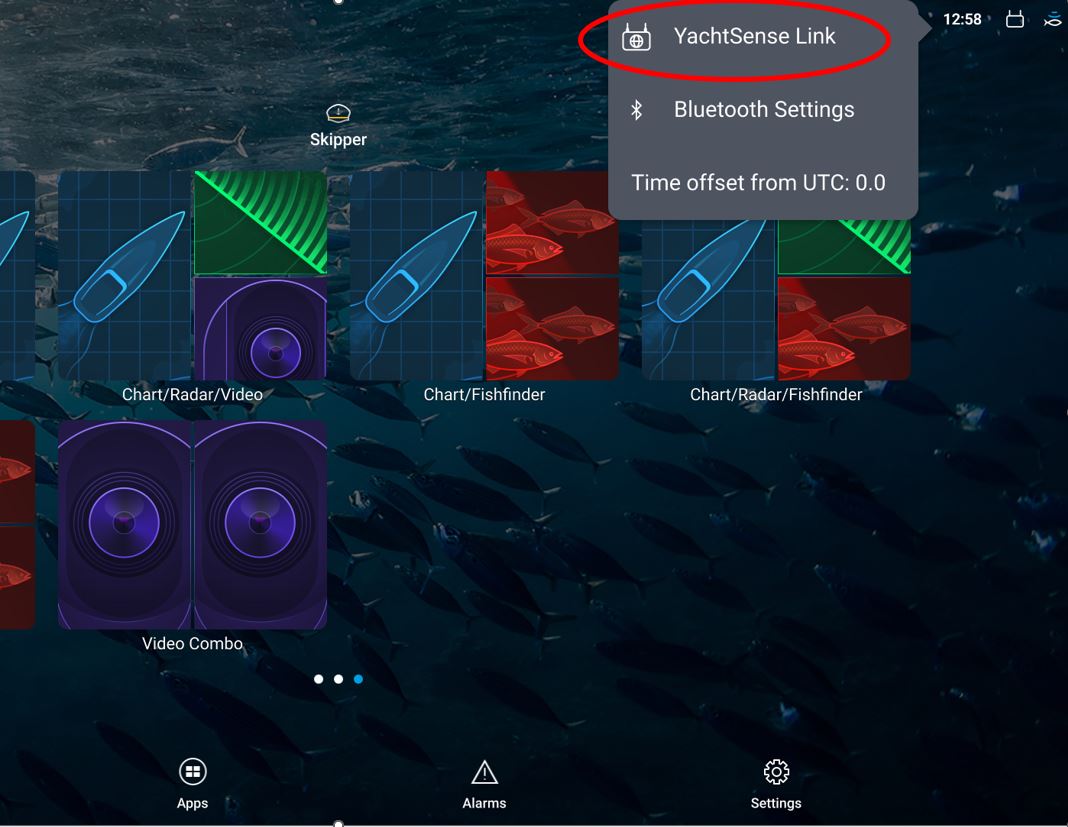
- Öffnen Sie die Kalibrierungsseite des YachtSense Link vom Startbildschirm aus.
- Wenn Sie v4.21 oder niedriger ausführen, führen Sie einen Werksreset durch:
- Erweiterte Einstellungen > Neustart & Werksreset > Geben Sie das Administratorpasswort ein (auf dem Etikett zu finden).
- Klicken Sie auf Auf Werkseinstellungen zurücksetzen und warten Sie, bis das Gerät neu startet.
- Gehen Sie zu: Erweiterte Einstellungen > Software-Upgrade > Geben Sie das Administratorpasswort ein.
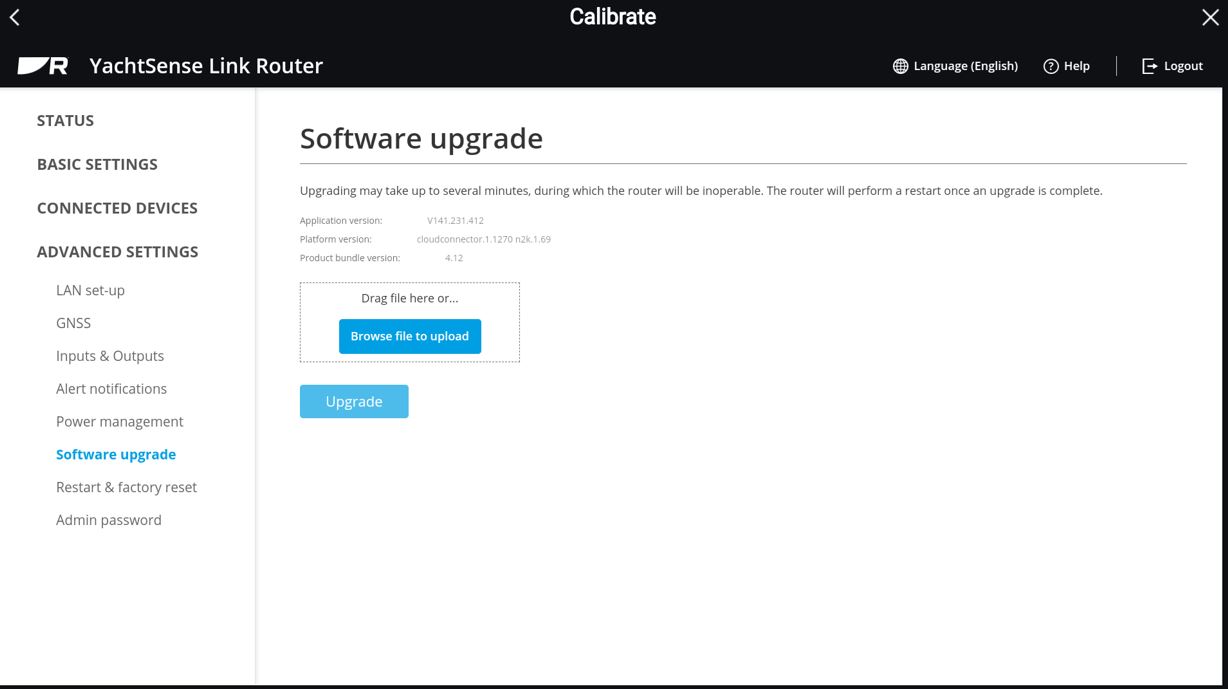
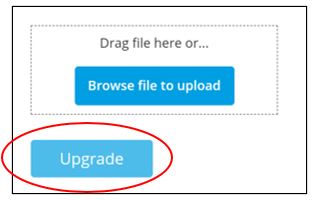
- Klicken Sie auf Datei zum Hochladen durchsuchen und wählen Sie die Datei von der MicroSD-Karte aus.

- Nachdem die Datei hochgeladen wurde, klicken Sie auf Upgrade, um das Upgrade zu starten.
- Nach dem Upgrade schalten Sie den YachtSense Link und das gesamte Navigationssystem aus und wieder ein, um eine korrekte Kommunikation über RayNet sicherzustellen.
- Testen Sie das System, um zu bestätigen, dass alles wie erwartet funktioniert.
Sehen Sie unser Upgrade-Video:

 Svenska
 Dansk
Dansk
 English
 Suomi
Suomi
 Español
 Français
 Italiano
 Nederlands
 Polskie
 Norsk
Norsk