Cómo actualizar el software de tu router Raymarine YachtSense Link

|20/09, 2024

Cómo actualizar el software de tu router Raymarine YachtSense Link

Guía detallada paso a paso para actualizar el software de YachtSense Link con un plotter AXIOM.

Para garantizar el rendimiento óptimo de tu router Raymarine YachtSense Link, es importante actualizar el software correctamente. Esta guía paso a paso te muestra cómo actualizar con un plotter AXIOM, desde la preparación de los archivos hasta la finalización de la actualización y la prueba del sistema.

YachtSense Link se puede actualizar con el archivo .tar.bz2 incluido. Puedes usar un plotter AXIOM o un ordenador para la actualización.

Actualización a través de AXIOM – Preparativos importantes

¡Atención! Si actualizas desde la versión v4.21, se deben cumplir las siguientes condiciones:

  1. AXIOM debe ejecutar LightHouse LH4.7.172 o posterior antes de la actualización.
  2. Realiza un MASTER RESET en YachtSense Link antes de la actualización. (Si tu unidad tiene v4.30 o superior, no hace falta restablecerla).

Procedimiento paso a paso

  1. Descarga el software del sitio web de Raymarine. Extrae el archivo .zip para que el archivo .tar.bz2 esté en el directorio raíz de tu tarjeta MicroSD.
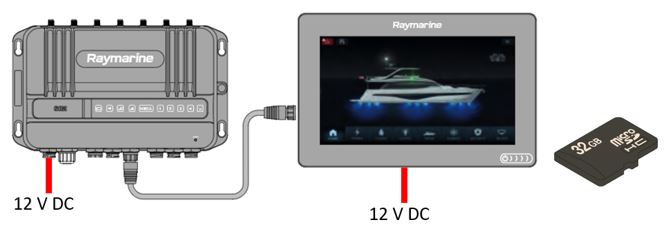
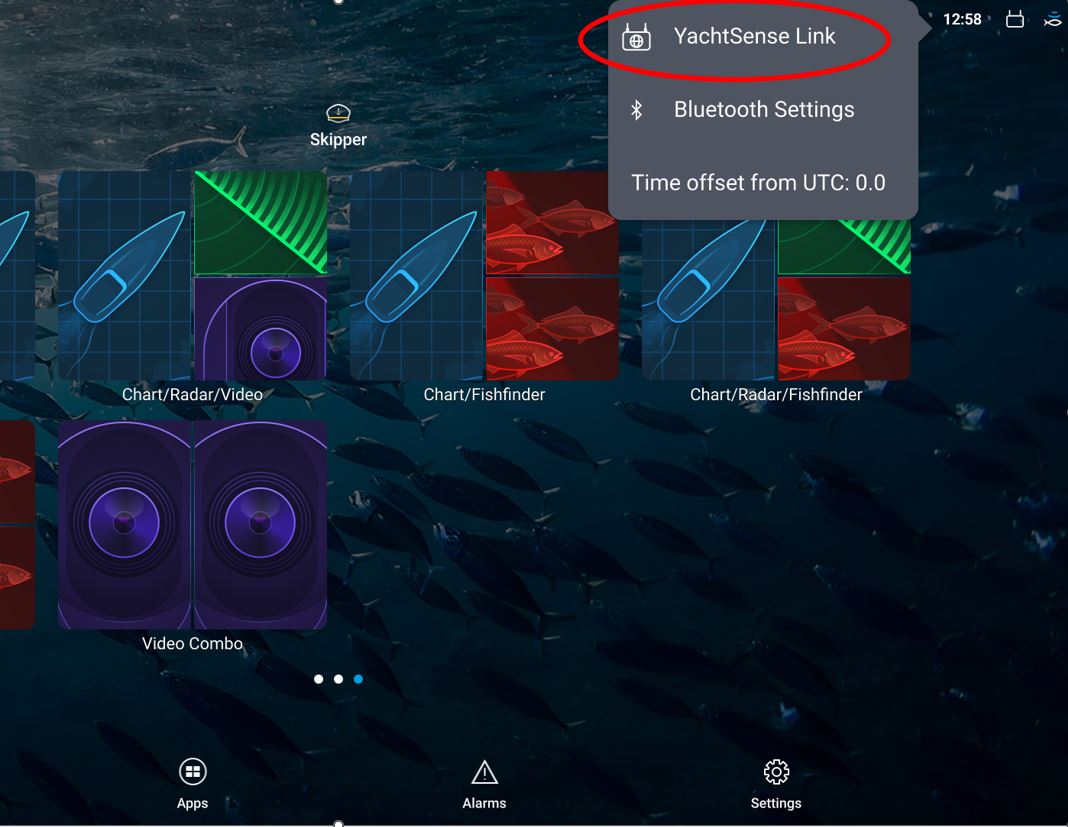
  2. Inserta la tarjeta MicroSD en el AXIOM y enciende tanto YachtSense Link como el plotter AXIOM.

    Actualización de Yachtsense Link paso 1
  3. En el AXIOM (con LH4.7.172 o superior), ve a la pantalla de inicio.

    Pantalla de inicio de AXIOM
  4. Abre la página de calibración de YachtSense Link desde la pantalla de inicio.
  5. Si tu versión es v4.21 o inferior, realiza un restablecimiento de fábrica:
    1. Configuración avanzada > Reiniciar y restablecer de fábrica > Introduce la contraseña de administrador (figura en la etiqueta).
    2. Haz clic en Restablecer a la configuración de fábrica y espere a que la unidad se reinicie.
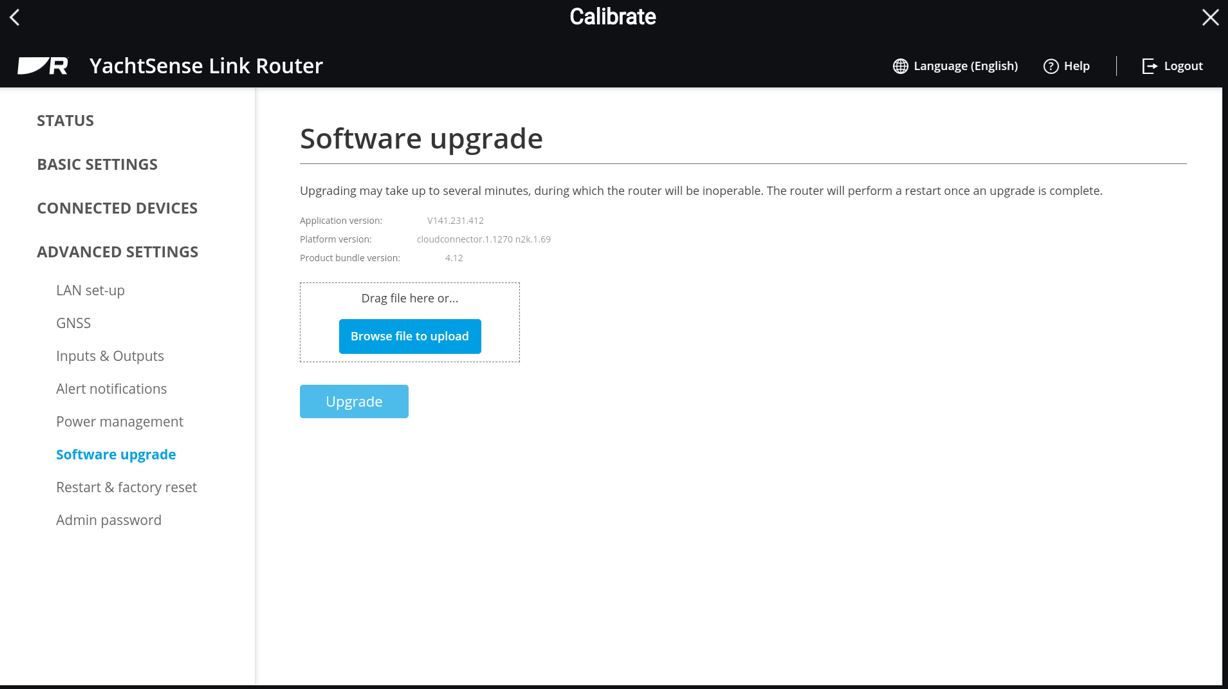
  6. Ve a: Configuración avanzada > Actualización de software > Introduce la contraseña de administrador.

    Menú de actualización de software
  7. Haz clic en Examinar archivo para cargar y selecciona el archivo de la tarjeta MicroSD.

    Examinar archivo
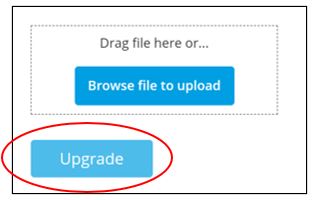
  8. Una vez cargado el archivo, haz clic en Actualizar para iniciar la actualización.

    Iniciar actualización
  9. Tras la actualización, apaga y vuelve a encender YachtSense Link y todo el sistema de navegación para garantizar una comunicación correcta a través de RayNet.
  10. Prueba el sistema para confirmar que todo funciona como se espera.

Mira nuestro vídeo de actualización: