
 Svenska
 Dansk
Dansk
 English
 Suomi
Suomi
 Español
 Deutsch
 Italiano
 Nederlands
 Polskie
 Norsk
Norsk
Panier
Votre panier est vide, mais il n'a pas à l'être...
Remise: 0.00 DKK
Digital Skipper |10/07, 2024
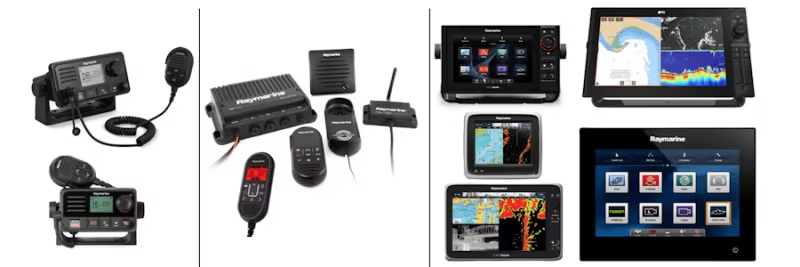
Vous souhaitez maintenir votre radio VHF Raymarine en parfait état ? Ce guide vous apprendra comment mettre à jour facilement et en toute sécurité votre Raymarine RAY50–RAY91 avec le dernier logiciel via les écrans multifonctions des séries Axiom, a, c, e, eS et gS. Nous passerons en revue toutes les étapes – des exigences système à l'installation – afin que votre radio, vos combinés et votre concentrateur fonctionnent de manière optimale. Suivez nos conseils pour des performances optimales et une mise à jour sans problème.
Pour effectuer la mise à jour, vous aurez besoin de :
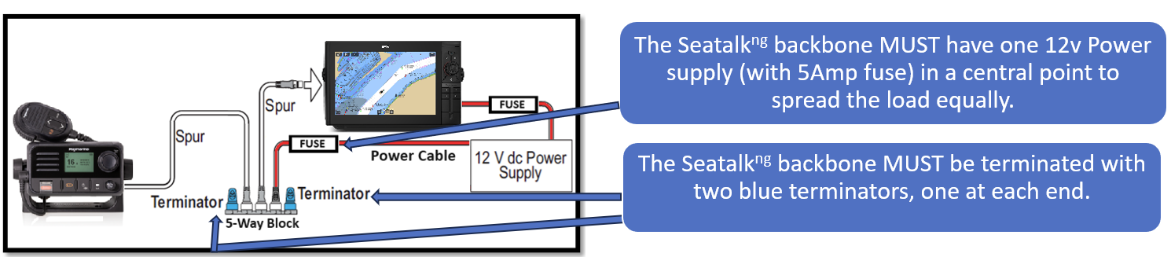
Remarque : Allumez tous les équipements Raymarine lors de la mise à jour afin que tous les produits soient identifiés et mis à jour si nécessaire.
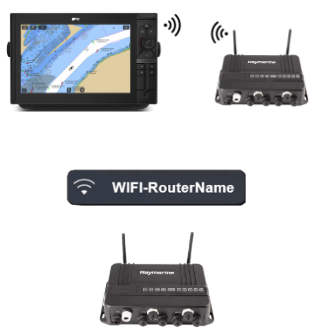
La sécurité avant tout :
Mettez l'AUTOPILOTE et le RADAR en veille avant la mise à jour. Effectuez la mise à jour dans un endroit sûr où un support est disponible si un appareil devait planter.
Des "informations détaillées sur la mise à jour logicielle" sont disponibles dans chaque version du manuel LightHouse Advanced Operation. Référez-vous toujours au dernier manuel en cas de doute.
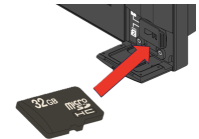
Important concernant les cartes microSD :
Type et format :
Si votre MFD/traceur de cartes est à jour, la carte microSD peut être formatée en exFAT. Compatibilité :
Lighthouse OS – Lighthouse 2 (a/c/e/eS/gS) v17.45+ • Lighthouse 3 (eS/gS) v3.12.199+ • Lighthouse 4 (AXIOM) toutes versions • Lighthouse Sport (ELEMENT) toutes versions
Types et tailles de cartes pris en charge par écran :
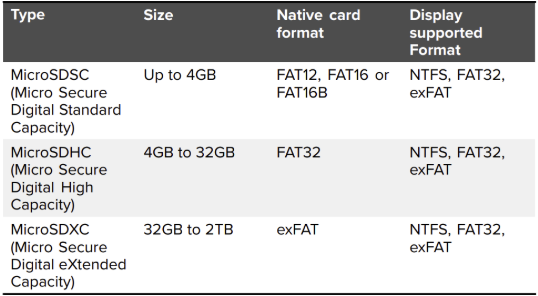
Recommandation : Choisissez des cartes de marque avec Class 10 ou UHS pour des performances optimales.
ATTENTION : Si le format d'origine de la carte n'est pas pris en charge par l'écran, elle ne sera pas reconnue. Reformatez la carte avec, par exemple, un ordinateur portable/PC.
Une fois la carte formatée : téléchargez le dernier logiciel de Raymarine et copiez les fichiers corrects sur la carte.
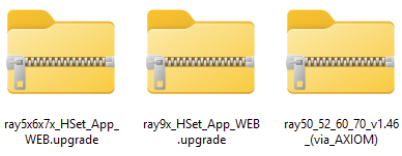
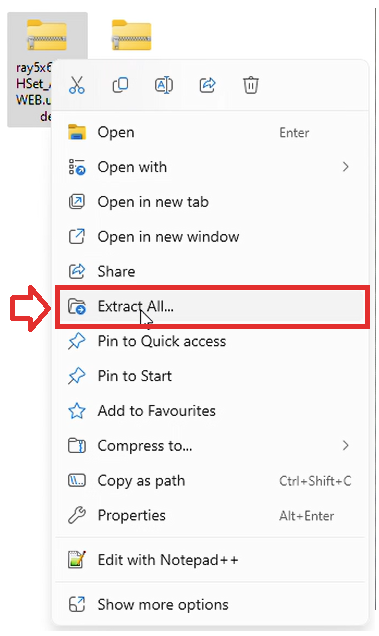
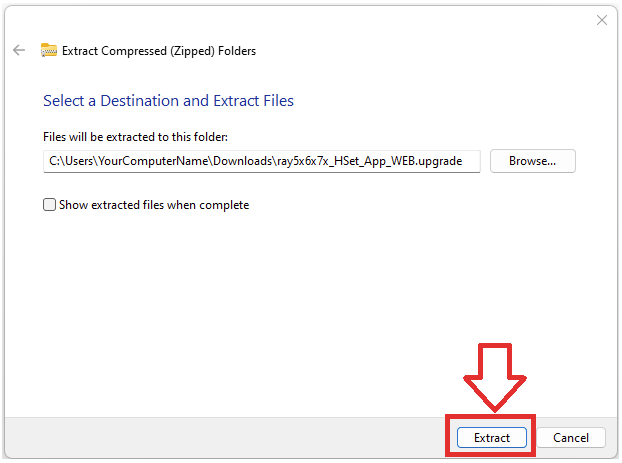
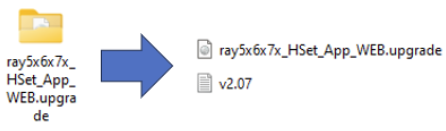
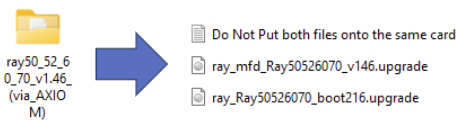
IMPORTANT : Pour RAY50–52–60–70 avec code de démarrage < v2.16 : mettez à jour d'abord le code de démarrage vers v2.16, puis le logiciel. Sinon, vous risquez une corruption et un fonctionnement incorrect de la radio. Le processus se fait en deux étapes : 1) le fichier de code de démarrage, 2) le fichier logiciel.
Si vous ne pouvez pas effectuer le processus, contactez un revendeur agréé ou le support produit.
Une fois le logiciel téléchargé :
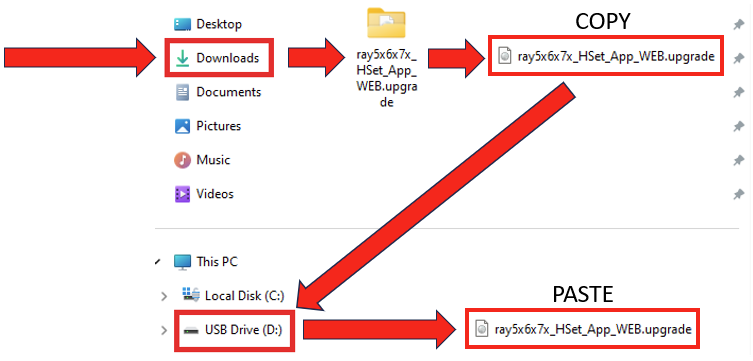
ATTENTION : Soyez prudent :
Une fois le logiciel (ou le code de démarrage) sur la carte :
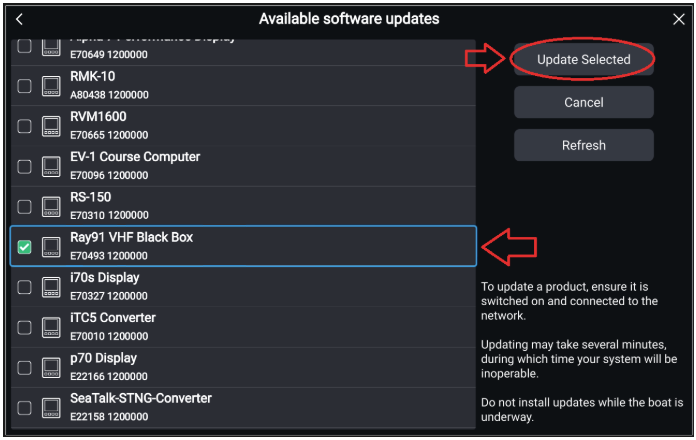
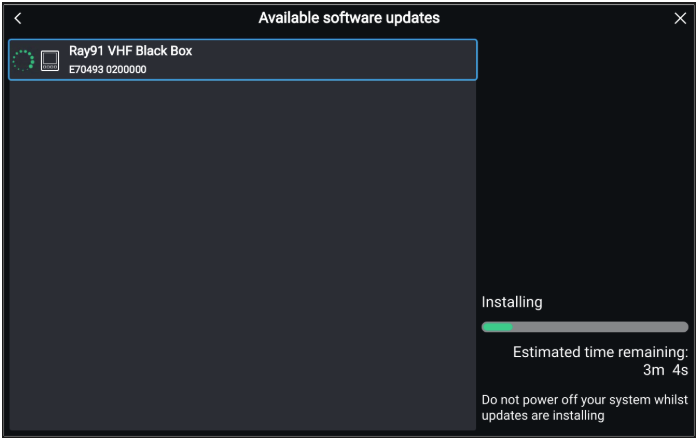
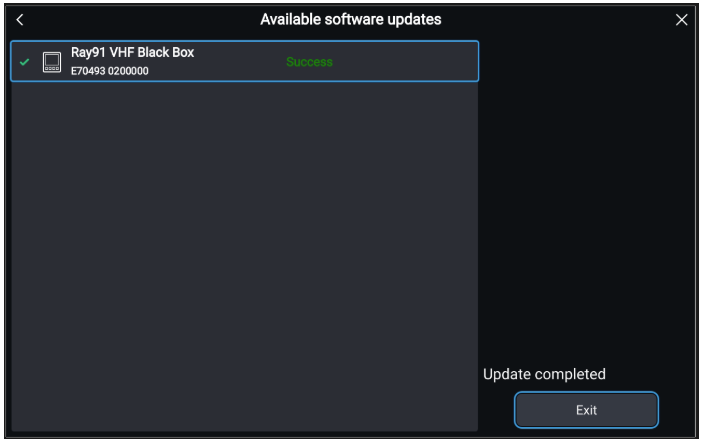
(Ignorez si vous n'avez pas de combinés sans fil.)
IMPORTANT : N'interrompez pas la mise à jour, ne retirez pas le combiné de la charge et ne coupez pas l'alimentation pendant la mise à jour.
IMPORTANT : Si la mise à jour échoue et que le combiné reste bloqué en mode Boot Code, contactez le support produit pour des conseils de récupération.
IMPORTANT : Si certaines parties du système ne sont pas mises à jour : réduisez la quantité de données sur le réseau STng en déconnectant/mettant en pause des produits (par exemple, AIS, pilote automatique, commutation numérique) et essayez de flasher à nouveau le fichier d'application.
Si les problèmes persistent : Contactez le support produit pour des instructions supplémentaires.
Confirmez que tous les appareils exécutent les dernières versions via la radio :
Important : Un combiné filaire ne peut pas afficher le logiciel d'un combiné sans fil et vice versa.
Vérifiez depuis le combiné filaire pour les appareils filaires et depuis le combiné sans fil pour les sans fil. Menu : Menu > Configuration > Maintenance > À propos de cet appareil et faites défiler pour vérifier Application et Combiné de deuxième station (si installé).
Logiciel / Code de démarrage pour RAY90 / RAY91
Logiciel / Code de démarrage pour RAY53 / RAY63 / RAY73
Si le combiné de deuxième station a un logiciel très ancien et ne peut pas être mis à niveau vers la dernière version, il peut devenir incompatible avec les Ray60/Ray63/Ray70/Ray73/Ray90/Ray91 exécutant la dernière application. Symptômes : écran complètement noir. Action : reflasher l'application dans la radio, s'assurer que les combinés de deuxième station sont allumés et – s'ils ont un logiciel très ancien v1.26 – les mettre en mode de programmation.
Les combinés de deuxième station avec v1.55+ connectés aux Ray60/70 avec le dernier logiciel peuvent présenter des incompatibilités mineures (lettres manquantes dans certains messages contextuels). Les Ray60/70 ne peuvent pas être mis à jour davantage pour une compatibilité totale. Notez également que les combinés de deuxième station mis à niveau vers le dernier logiciel ne peuvent pas être rétrogradés.