Raymarine Element MFD zurücksetzen – Komplette Anleitung für den Werksreset

|29/03, 2024

Raymarine Element MFD zurücksetzen – Komplette Anleitung für den Werksreset

Detaillierte Schritt-für-Schritt-Anleitung zum Zurücksetzen Ihrer Raymarine Element Multifunktionsanzeige (MFD) auf die Werkseinstellungen.

Das Zurücksetzen Ihrer Raymarine Element Multifunktionsanzeige (MFD) kann Probleme mit dem Gerät beheben oder es auf die Werkseinstellungen zurücksetzen. Befolgen Sie diese detaillierte Anleitung, um einen korrekten Reset durchzuführen.
So setzen Sie eine Element MFD auf die Werkseinstellungen zurück

  1. Schalten Sie die Element MFD aus
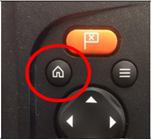
  2. Halten Sie die HOME-Taste gedrückt

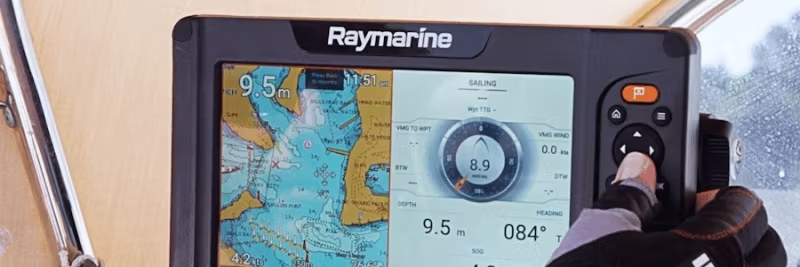
    Halten Sie die HOME-Taste auf der Element MFD gedrückt

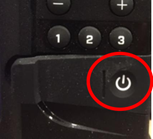
  3. Drücken Sie die POWER-Taste, während Sie die HOME-Taste gedrückt halten
    Hinweis: Möglicherweise müssen Sie die Stromversorgung vollständig trennen und dann wieder anschließen, während Sie die HOME-Taste gedrückt halten und die POWER-Taste drücken.

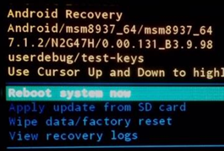
    Element MFD im Wiederherstellungsmodus starten

  4. Das Gerät startet im Wiederherstellungsmodus

    Wiederherstellungsmodus auf der Element MFD

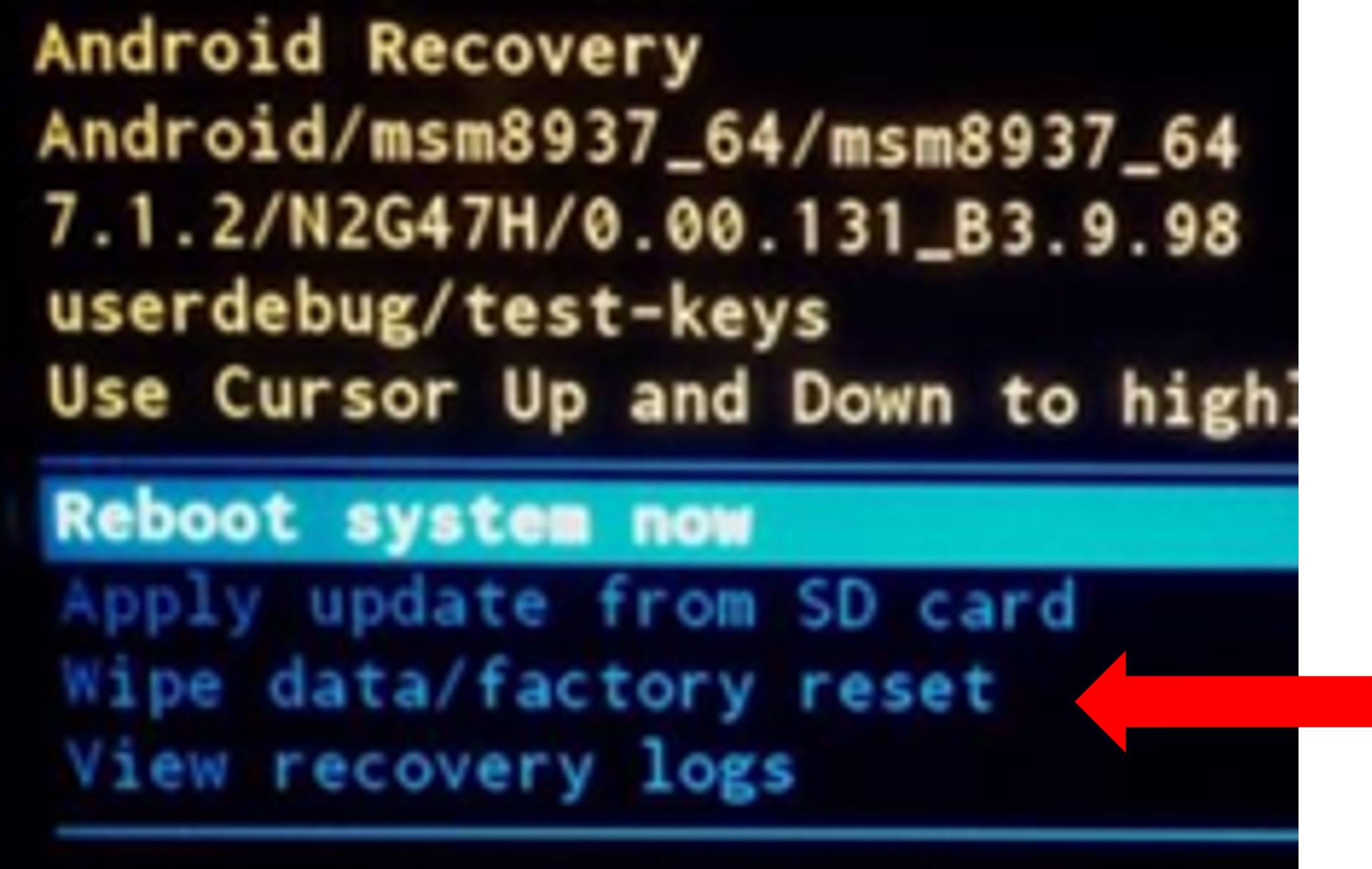
  5. Lassen Sie die HOME-Taste los und wählen Sie die Option „Daten löschen/Werksreset“

    Werksreset auf der Element MFD auswählen

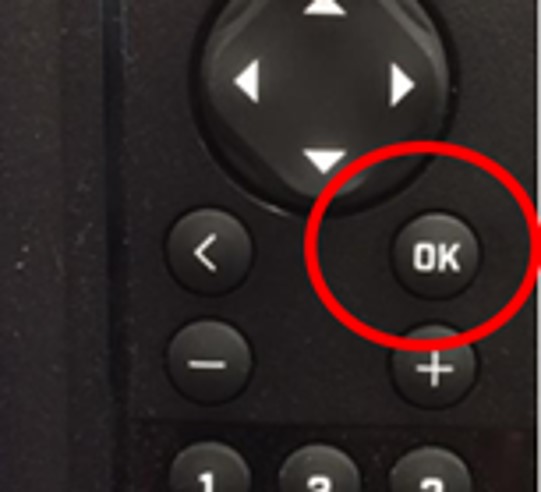
  6. Drücken Sie die OK-Taste zur Bestätigung

    Reset auf der Element MFD bestätigen

  7. Wählen Sie JA, um alle Benutzerdaten zu löschen
  8. Wenn der Vorgang abgeschlossen ist, drücken Sie OK, um das System neu zu starten
  9. Element startet nun als neues Gerät mit dem Startassistenten
  10. Laden Sie die neueste Element-Software von der Raymarine-Website herunter, um eine optimale Leistung zu erzielen

Tipps für beste Ergebnisse:

  • Stellen Sie sicher, dass die neueste Software installiert ist
  • Überprüfen Sie die Stromanschlüsse vor dem Reset
  • Befolgen Sie die Schritte sorgfältig, um Fehler zu vermeiden