Återställ Raymarine Element MFD – Komplett guide för fabriksåterställning

|29/03, 2024

Återställ Raymarine Element MFD – Komplett guide för fabriksåterställning

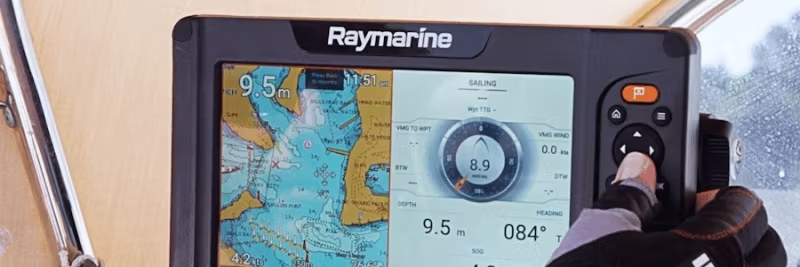
Detaljerad steg-för-steg-guide för att fabriksåterställa din Raymarine Element multifunktionsdisplay (MFD).

Att återställa din Raymarine Element multifunktionsdisplay (MFD) kan lösa problem med enheten eller återställa den till fabriksinställningar. Följ denna detaljerade guide för att genomföra en korrekt återställning.

Så gör du en fabriksåterställning på Element MFD

  1. Stäng av Element MFD
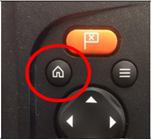
  2. Håll ned HEM-knappen

    Håll ned HEM-knappen på Element MFD

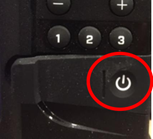
  3. Tryck på STRÖM-knappen medan du håller HEM-knappen nedtryckt
    Obs: Du kan behöva koppla bort strömmen helt och sedan återansluta medan du håller ned HEM-knappen och trycker på STRÖM-knappen.

    Starta Element MFD i återställningsläge

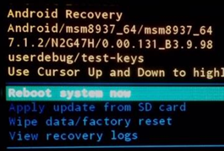
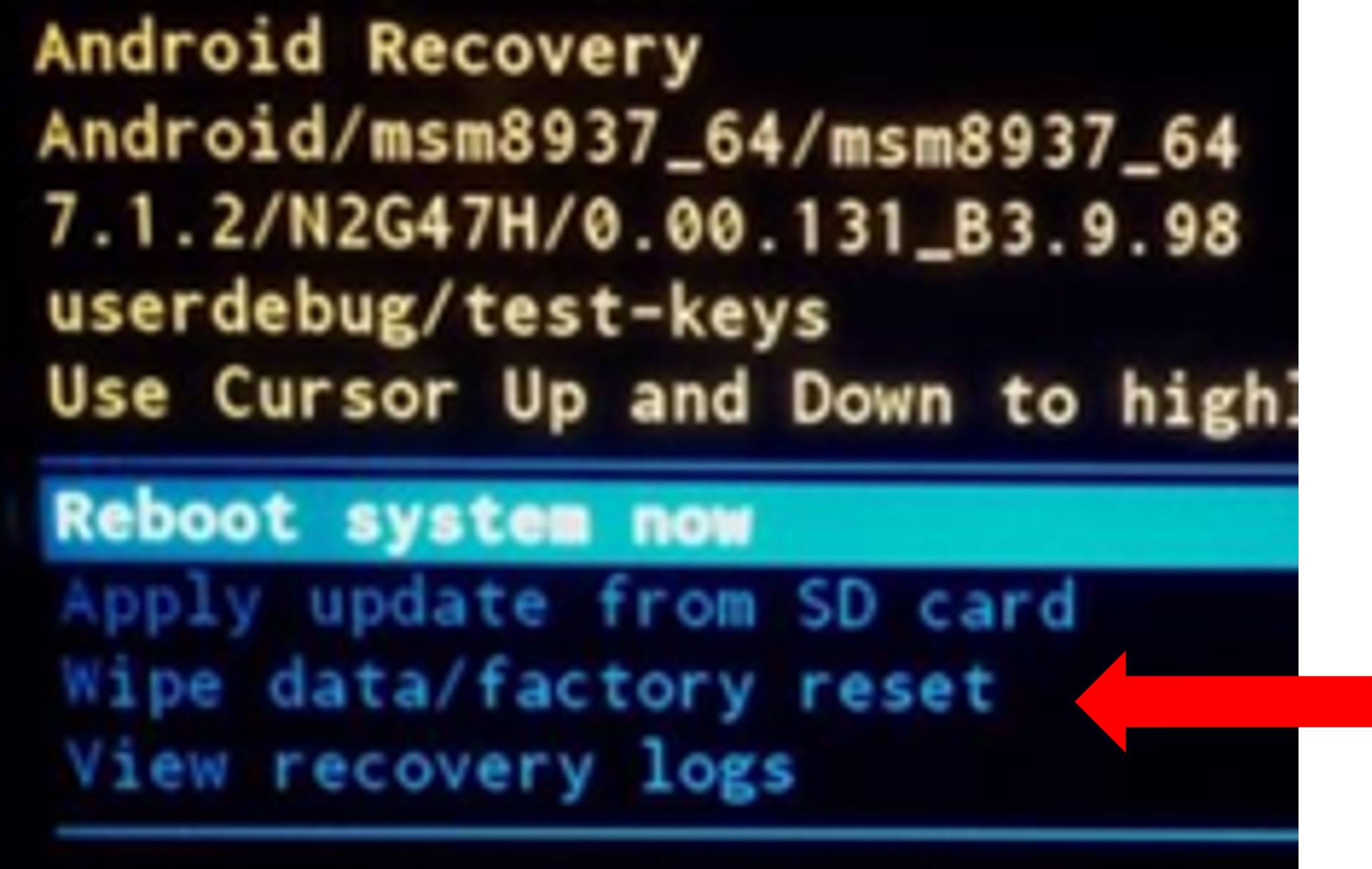
  4. Enheten startar i återställningsläge

    Återställningsläge på Element MFD

  5. Släpp HEM-knappen och välj alternativet “Radera data/fabriksåterställning”

    Välj fabriksåterställning på Element MFD

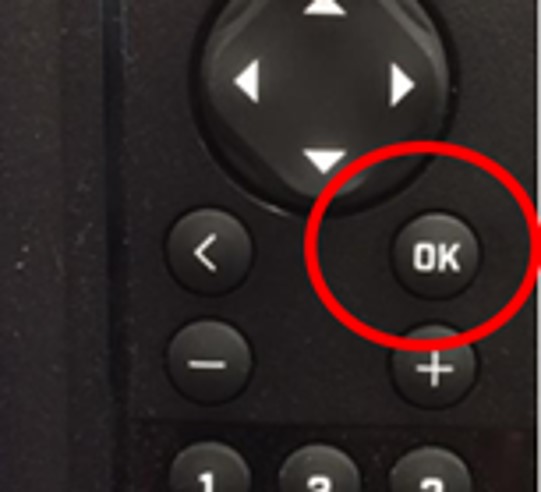
  6. Tryck på OK-knappen för att bekräfta

    Bekräfta återställning på Element MFD

  7. Välj JA för att radera all användardata
  8. När processen är klar, tryck OK för att starta om systemet
  9. Element startar nu som en ny enhet med startguiden
  10. Ladda ner den senaste Element-mjukvaran från Raymarines webbplats för optimal prestanda

Tips för bästa resultat:

  • Säkerställ att du har den senaste mjukvaran installerad
  • Kontrollera strömanslutningar innan återställning
  • Följ stegen noggrant för att undvika fel