
 Svenska
 Dansk
Dansk
 English
 Suomi
Suomi
 Español
 Deutsch
 Français
 Italiano
 Nederlands
 Norsk
Norsk
Koszyk
Twój koszyk jest pusty, ale nie musi taki być..
Rabat: 0.00 PLN
Digital Skipper |10/07, 2024
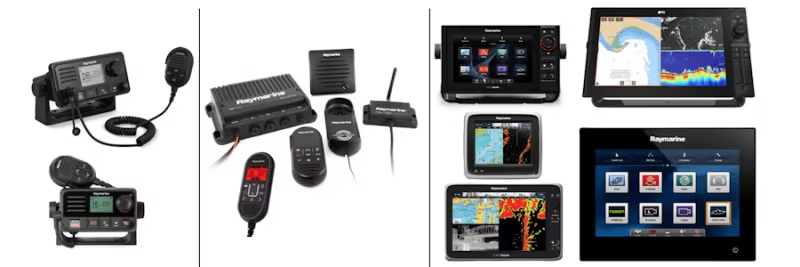
Chcesz, aby Twoje radio Raymarine VHF było w doskonałym stanie? W tym przewodniku dowiesz się, jak łatwo i bezpiecznie zaktualizować radio Raymarine RAY50–RAY91 do najnowszego oprogramowania za pośrednictwem wyświetlaczy wielofunkcyjnych serii Axiom, a, c, e, eS i gS. Przejdziemy przez wszystkie kroki – od wymagań systemowych po instalację – aby Twoje radio, słuchawki i koncentrator działały optymalnie. Postępuj zgodnie z naszymi wskazówkami, aby uzyskać najlepszą wydajność i bezproblemową aktualizację.
Aby przeprowadzić aktualizację, potrzebujesz:
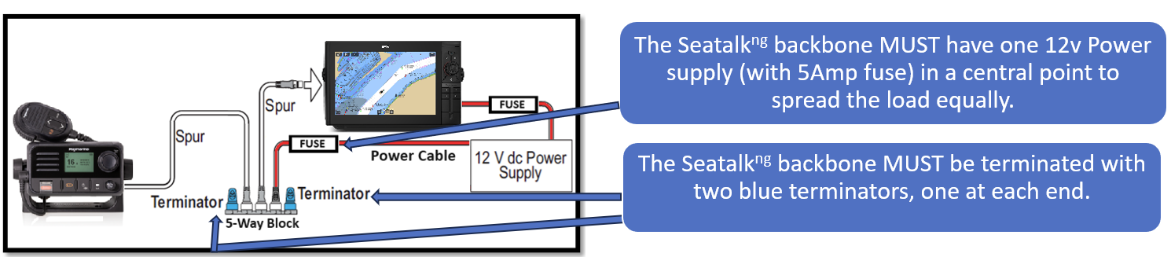
Uwaga: Włącz cały sprzęt Raymarine podczas aktualizacji, aby wszystkie produkty zostały zidentyfikowane i zaktualizowane w razie potrzeby.
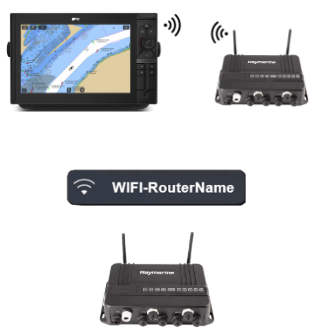
Bezpieczeństwo przede wszystkim:
Ustaw AUTOPILOT i RADAR w tryb czuwania przed aktualizacją. Przeprowadź aktualizację w bezpiecznym miejscu, gdzie dostępne jest wsparcie w przypadku awarii urządzenia.
Szczegółowe „informacje o aktualizacji oprogramowania” znajdują się w każdej wersji instrukcji LightHouse Advanced Operation. Zawsze odwołuj się do najnowszej instrukcji w razie wątpliwości.
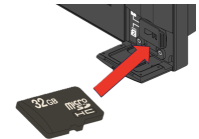
Ważne informacje o karcie microSD:
Typ i format:
Jeśli Twój MFD/ploter nawigacyjny jest zaktualizowany, karta microSD może być sformatowana do exFAT. Kompatybilność:
Lighthouse OS – Lighthouse 2 (a/c/e/eS/gS) v17.45+ • Lighthouse 3 (eS/gS) v3.12.199+ • Lighthouse 4 (AXIOM) wszystkie wersje • Lighthouse Sport (ELEMENT) wszystkie wersje
Obsługiwane typy i rozmiary kart dla każdego wyświetlacza:
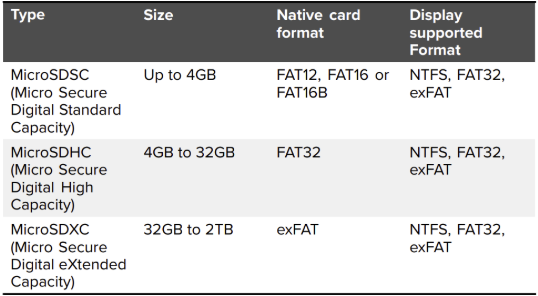
Zalecenie: Wybierz markowe karty z Class 10 lub UHS dla najlepszej wydajności.
UWAGA: Jeśli oryginalny format karty nie jest obsługiwany przez wyświetlacz, nie zostanie ona rozpoznana. Sformatuj kartę ponownie za pomocą np. laptopa/komputera PC.
Po sformatowaniu karty: pobierz najnowsze oprogramowanie z Raymarine i skopiuj odpowiednie pliki na kartę.
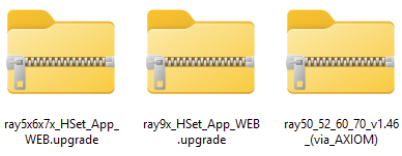
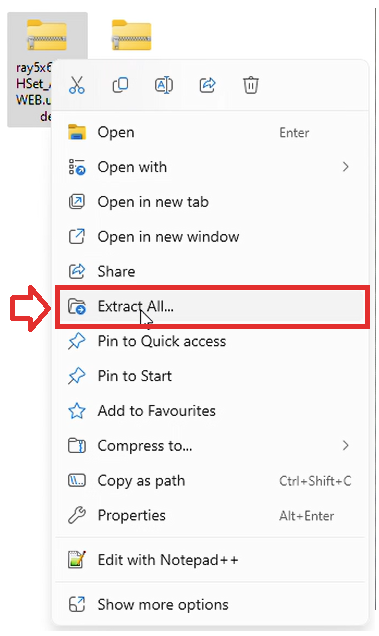
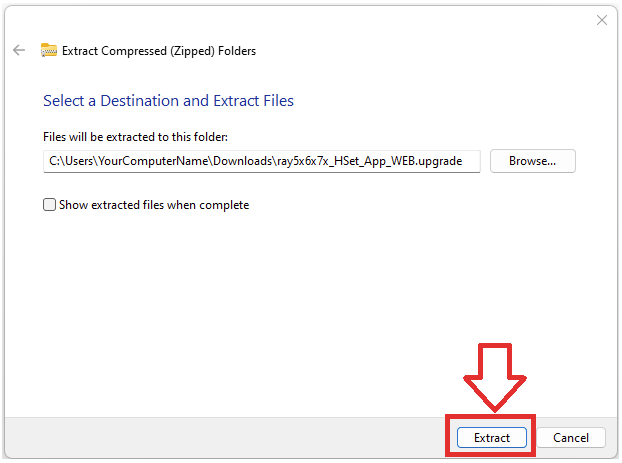
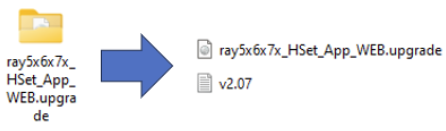
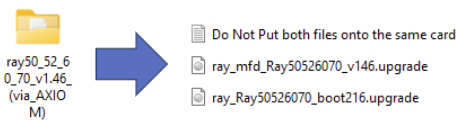
WAŻNE: Dla RAY50–52–60–70 z Boot-kodem < v2.16: najpierw zaktualizuj Boot-kod do v2.16, następnie oprogramowanie. W przeciwnym razie ryzykujesz uszkodzenie i nieprawidłowe działanie radia. Proces odbywa się w dwóch etapach: 1) plik Boot-kodu, 2) plik oprogramowania.
Jeśli nie możesz przeprowadzić procesu – skontaktuj się z autoryzowanym sprzedawcą lub wsparciem technicznym produktu.
Po pobraniu oprogramowania:
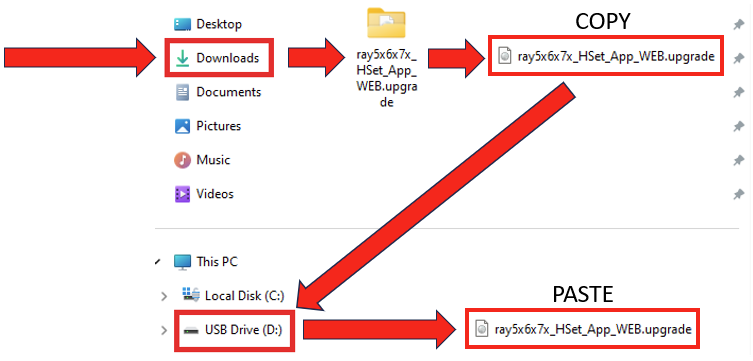
UWAGA: Zachowaj ostrożność:
Gdy oprogramowanie (lub Boot-kod) znajduje się na karcie:
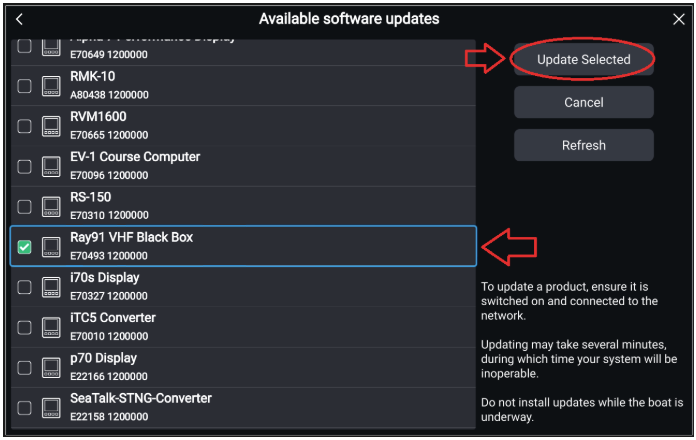
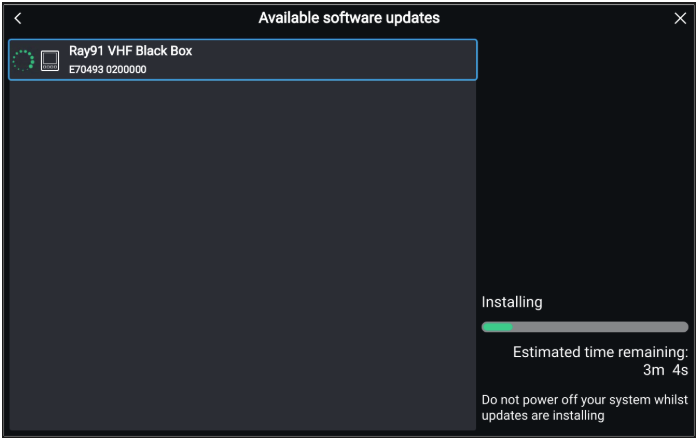
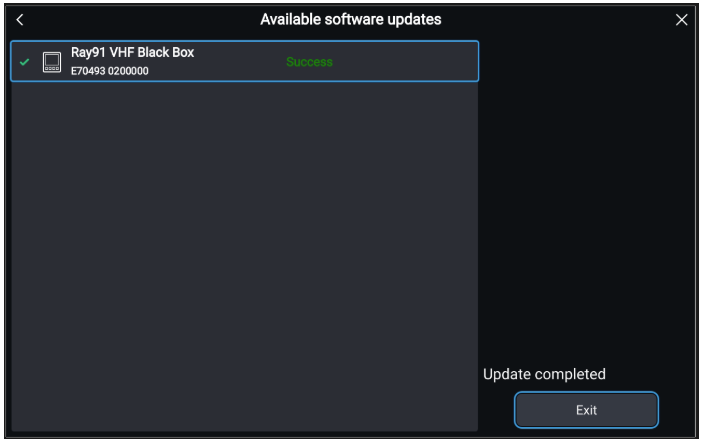
(Pomiń, jeśli nie masz bezprzewodowych słuchawek.)
WAŻNE: Nie przerywaj aktualizacji, nie wyjmuj słuchawki z ładowarki i nie wyłączaj zasilania podczas trwającej aktualizacji.
WAŻNE: Jeśli aktualizacja się nie powiedzie, a słuchawka utknie w trybie Boot Code – skontaktuj się ze wsparciem technicznym produktu w celu uzyskania porady dotyczącej przywracania.
WAŻNE: Jeśli części systemu nie zostaną zaktualizowane: zmniejsz ilość danych w sieci STng, odłączając/wstrzymując produkty (np. AIS, autopilot, przełączanie cyfrowe) i spróbuj ponownie wgrać plik aplikacji.
Jeśli problemy nadal występują: Skontaktuj się ze wsparciem technicznym produktu w celu uzyskania dalszych instrukcji.
Potwierdź, że wszystkie urządzenia działają na najnowszych wersjach za pośrednictwem radia:
Ważne: Przewodowa słuchawka nie może wyświetlać oprogramowania dla bezprzewodowej słuchawki i odwrotnie.
Sprawdź z przewodowej słuchawki dla urządzeń przewodowych i z bezprzewodowej słuchawki dla bezprzewodowych. Menu: Menu > Set‑Up > Maintenance > About this unit i przewiń, aby zweryfikować Application i Second Station Handset (jeśli zainstalowano).
Oprogramowanie / Boot Code dla RAY90 / RAY91
Oprogramowanie / Boot Code dla RAY53 / RAY63 / RAY73
Jeśli słuchawka Second Station ma bardzo stare oprogramowanie i nie może zostać zaktualizowana do najnowszej wersji, może stać się niekompatybilna z Ray60/Ray63/Ray70/Ray73/Ray90/Ray91 działającymi na najnowszej aplikacji. Objawy: całkowicie ciemny ekran. Działanie: ponownie wgraj aplikację do radia, upewnij się, że słuchawki Second Station są włączone i – jeśli mają bardzo stare oprogramowanie v1.26 – ustaw je w tryb programowania.
Słuchawki Second Station z v1.55+ podłączone do Ray60/70 z najnowszym oprogramowaniem mogą mieć drobne niezgodności (brakujące litery w niektórych komunikatach pop-up). Ray60/70 nie może być dalej aktualizowany w celu pełnej kompatybilności. Należy również pamiętać, że słuchawki Second Station zaktualizowane do najnowszego oprogramowania nie mogą zostać zdegradowane.