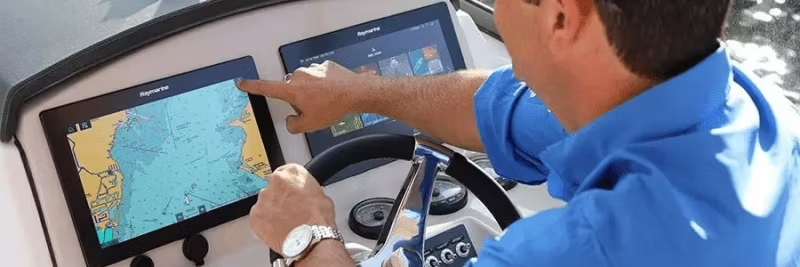
Steg-for-steg instruksjoner for LightHouse 2, 3, 4 og eldre Raymarine-modeller med tips for best bildekvalitet.
Trenger du hjelp på Raymarine-forumet eller med teknisk support? Da er tydelige bilder avgjørende. Fotograferte skjermer med mobilen fungerer, men er ofte uskarpe eller lavoppløste. Den beste løsningen er et skjermbilde direkte fra din multifunksjonsdisplay (MFD).
Alle moderne Raymarine MFD-er har snarveier for å lagre et nøyaktig bilde av skjermen på minnekortet i kartsporet. Her er hvordan du gjør det:
LightHouse 3 eller 4: Axiom-serien, eS- og gS-serien (oppgradert til LH3)
- Gå til Hjem > Innstillinger > Denne skjermen > Skjermbildefil og velg hvor du vil lagre filen.
- Trykk eller sveip på Strøm og velg Ta skjermbilde.
Format: Komprimert .PNG
LightHouse 2: a-, c-, e-, eS- og gS-serien MFD-er
- Gå til Hjem > Tilpass > Skjerminnstillinger > Skjermbildefil.
- Trykk på Strøm og velg Skjermbilde.
Format: Komprimert .PNG
Classic og Widescreen-serien: C70, C80, C120, E80, E120, C90W, C120W, C140W, E90W, E120W, E140W
- Trykk og hold DATA-knappen i cirka 10 sekunder. Skjermbildet lagres på CF-kortet.
Et enkelt signal betyr suksess, et trippelsignal betyr feil.
Format: Ukomprimert .BMP
Når du har tatt dine skjermbilder
Kopier dem fra kortet til din datamaskin (Windows eller Mac). Trenger du å sende dem til Raymarine Tech Support? Legg dem ved ditt supporthenvendelse.
Hvis du må ta et bilde i stedet
Følg disse tipsene for best resultat:
- Inkluder hele skjermen – viktig informasjon kan finnes utenfor det du tror er relevant.
- Sørg for at bildet er i fokus.
- Bruk høyest mulig oppløsning ved fotografering og deling. Unngå iOS-standard som skalerer ned bilder.
- For ekkoloddvisninger: slå av White Line og Bottom Fill, bruk manuelt område og vis SOG (hastighet over grunn) i en databoks.

 Svenska
 Dansk
Dansk
 English
 Suomi
Suomi
 Español
 Deutsch
 Français
 Italiano
 Nederlands
 Polskie