Przewodnik krok po kroku dotyczący przywracania ustawień fabrycznych AXIOM PRO i AXIOM 2 PRO, w tym wskazówki dotyczące tworzenia kopii zapasowych ustawień, punktów trasy i dzienników systemowych.
Przed wykonaniem przywracania ustawień fabrycznych (Power-On Reset) na wyświetlaczu wielofunkcyjnym (MFD) kluczowe jest zapisanie wszystkich ustawień, punktów trasy, tras i śladów. Dane te zostaną usunięte z pamięci MFD po przywróceniu. Utwórz ich kopię zapasową na karcie MicroSD zgodnie z instrukcjami zawartymi w instrukcji obsługi.
UWAGA: Jeśli Twój system zawiera pliki C-Zone lub Trigentic Digital Switching, nie wykonuj resetu bez uprzedniego upewnienia się, że masz odpowiednie pliki konfiguracyjne do ponownego załadowania. W przeciwnym razie ryzykujesz utratę ważnych ustawień systemowych.
Zapisz dzienniki przed resetem
- Zapisz dzienniki systemowe na karcie MicroSD przed resetem.
- Wyślij dzienniki do Raymarine za pośrednictwem zgłoszenia serwisowego w celu analizy i ulepszenia przyszłych aktualizacji.
- Utwórz zgłoszenie serwisowe na Ask Raymarine.
- Dołącz dzienniki awarii (patrz procedura poniżej).
- Opisz problemy, które doprowadziły do resetu.
- Dodaj przegląd zainstalowanego sprzętu i kartografii.
Po zapisaniu dzienników lub jeśli ich nie potrzebujesz, możesz kontynuować reset zgodnie z poniższymi instrukcjami.
Jak wykonać reset Power-On na AXIOM PRO i AXIOM 2 PRO
- Wyłącz AXIOM Pro / AXIOM 2 Pro za pomocą panelu sterowania (nie na urządzeniu). Upewnij się, że na kablu zasilającym nie ma napięcia.
- Włącz zasilanie i natychmiast przytrzymaj jednocześnie przycisk BACK i przycisk do zmiany stron (patrz zdjęcie poniżej).
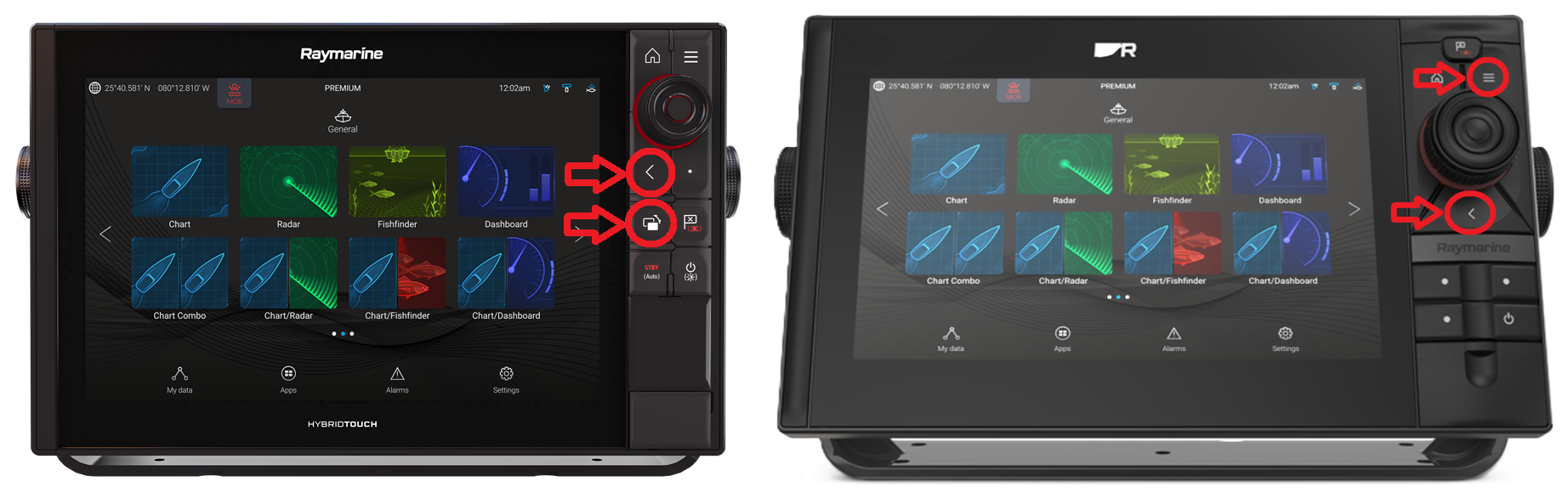
- Jeśli polecenie zostanie zarejestrowane, pojawi się ekran resetu:
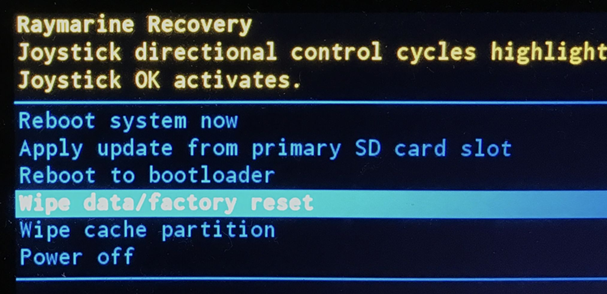
- Przewiń za pomocą przycisków kursora, aż zostanie podświetlone Wyczyść dane/przywróć ustawienia fabryczne.
- Naciśnij OK, aby potwierdzić.
- Wybierz TAK, aby rozpocząć reset.
- Gdy pojawi się komunikat Data wipe complete, wybierz Reboot system now, aby ponownie uruchomić urządzenie.

 Svenska
 Dansk
Dansk
 English
 Suomi
Suomi
 Español
 Deutsch
 Français
 Italiano
 Nederlands
 Norsk
Norsk
