Steg-for-steg-guide for fabrikktilbakestilling av AXIOM PRO og AXIOM 2 PRO, inkludert tips for sikkerhetskopiering av innstillinger, veipunkter og systemlogger.
Før du utfører en fabrikktilbakestilling (Power-On Reset) på din multifunksjonsdisplay (MFD) er det avgjørende å lagre alle innstillinger, veipunkter, ruter og spor. Disse dataene vil bli slettet fra MFD-minnet etter tilbakestillingen. Sikkerhetskopier dem til et MicroSD-kort i henhold til instruksjonene i brukermanualen.
OBS: Hvis systemet ditt inneholder C-Zone eller Trigentic Digital Switching-filer, utfør ikke tilbakestillingen uten å først sikre at du har riktige konfigurasjonsfiler for opplasting. Ellers risikerer du å miste viktige systeminnstillinger.
Lagre logger før tilbakestilling
- Lagre systemlogger til ditt MicroSD-kort før tilbakestilling.
- Send loggene til Raymarine via en supporthenvendelse for analyse og forbedring av fremtidige oppdateringer.
- Opprett en supporthenvendelse på Ask Raymarine.
- Legg ved krasjloggene (se prosedyre nedenfor).
- Beskriv problemene som førte til tilbakestillingen.
- Legg til en oversikt over installert utstyr og kartografi.
Når du har lagret logger eller hvis du ikke trenger dem, kan du fortsette med tilbakestillingen i henhold til instruksjonene nedenfor.
Slik utfører du en Power-On Reset på AXIOM PRO & AXIOM 2 PRO
- Slå av AXIOM Pro / AXIOM 2 Pro via kontrollpanelet (ikke på enheten). Sørg for at det ikke er spenning på strømkabelen.
- Slå på strømmen og hold umiddelbart nede både BACK-knappen og knappen for å bytte sider (se bilde nedenfor).
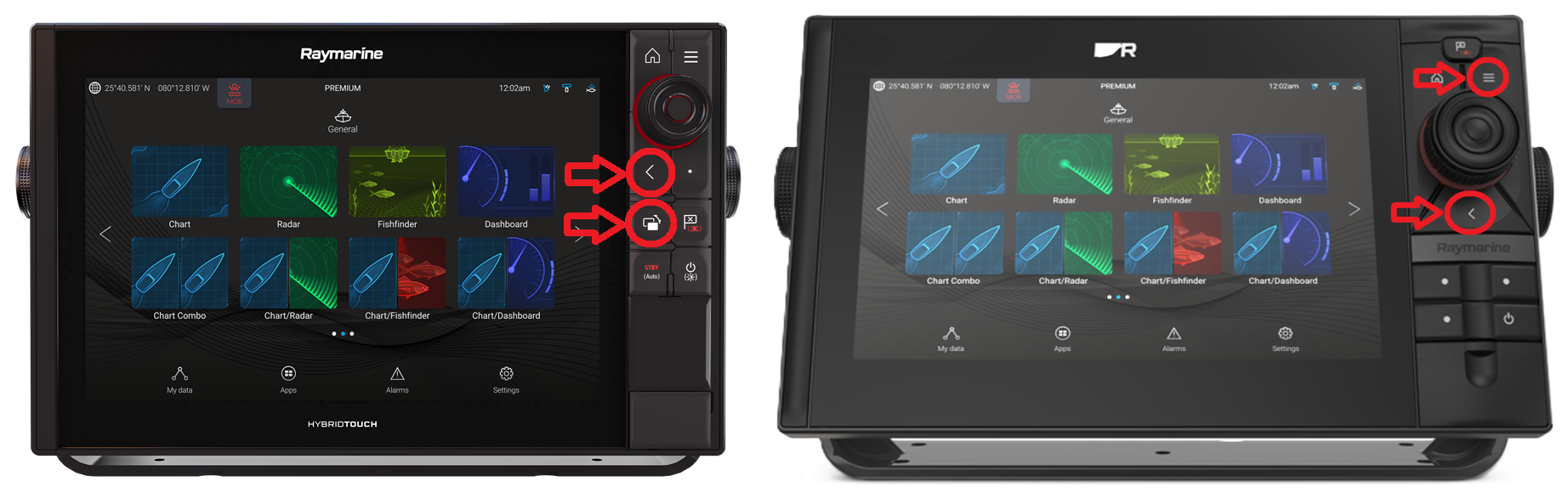
- Hvis kommandoen registreres, vises tilbakestillingsskjermen:
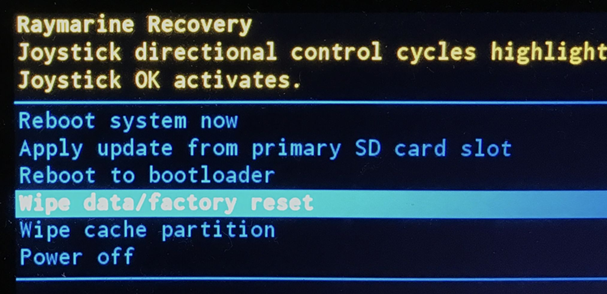
- Bla med markørknappene til Tøm data/fabrikktilbakestilling er markert.
- Trykk OK for å bekrefte.
- Velg JA for å starte tilbakestillingen.
- Når meldingen Data wipe complete vises, velg Reboot system now for å starte enheten på nytt.

 Svenska
 Dansk
Dansk
 English
 Suomi
Suomi
 Español
 Deutsch
 Français
 Italiano
 Nederlands
 Polskie
