Guía paso a paso para restablecer de fábrica AXIOM PRO y AXIOM 2 PRO, incluyendo consejos para hacer copias de seguridad de configuraciones, waypoints y registros del sistema.
Antes de realizar un restablecimiento de fábrica (Power-On Reset) en su pantalla multifunción (MFD), es crucial guardar todas las configuraciones, waypoints, rutas y tracks. Estos datos se borrarán de la memoria del MFD después del restablecimiento. Haga una copia de seguridad en una tarjeta MicroSD según las instrucciones del manual de usuario.
NOTA: Si su sistema contiene archivos de conmutación digital C-Zone o Trigentic, no realice el restablecimiento sin antes asegurarse de tener los archivos de configuración correctos para volver a cargarlos. De lo contrario, corre el riesgo de perder configuraciones importantes del sistema.
Guardar registros antes del restablecimiento
- Guarde los registros del sistema en su tarjeta MicroSD antes del restablecimiento.
- Envíe los registros a Raymarine a través de un caso de soporte para su análisis y mejora de futuras actualizaciones.
- Cree un caso de soporte en Ask Raymarine.
- Adjunte los registros de fallos (consulte el procedimiento a continuación).
- Describa los problemas que llevaron al restablecimiento.
- Agregue una descripción general del equipo y la cartografía instalados.
Una vez que haya guardado los registros o si no los necesita, puede continuar con el restablecimiento según las instrucciones a continuación.
Cómo realizar un restablecimiento al encender en AXIOM PRO y AXIOM 2 PRO
- Apague el AXIOM Pro / AXIOM 2 Pro a través del panel de control (no en la unidad). Asegúrese de que no haya tensión en el cable de alimentación.
- Encienda la alimentación y mantenga presionados inmediatamente los botones BACK y el botón para cambiar de página (consulte la imagen a continuación).
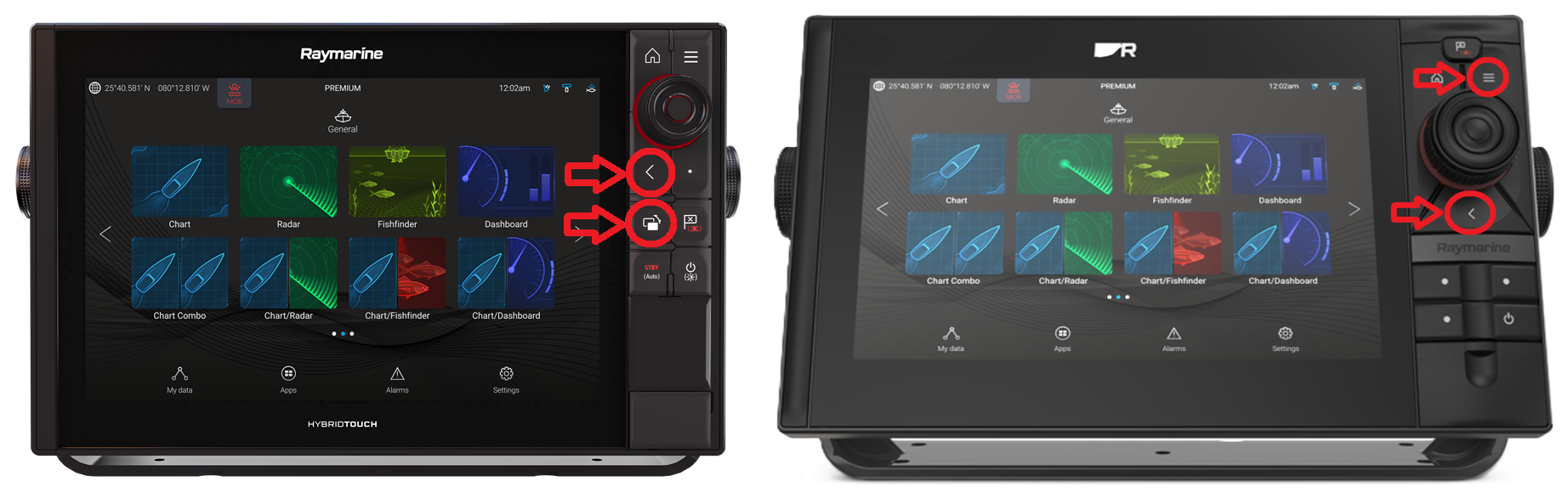
- Si se registra el comando, se mostrará la pantalla de restablecimiento:
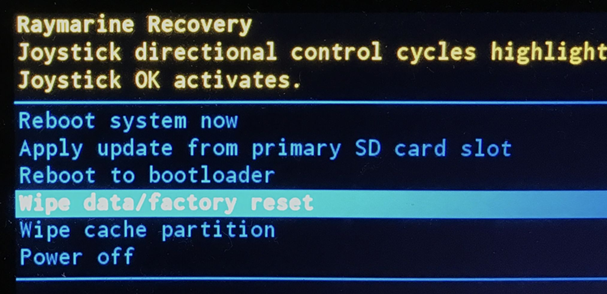
- Desplácese con los botones del cursor hasta que Borrar datos/restablecimiento de fábrica esté resaltado.
- Presione OK para confirmar.
- Seleccione SÍ para iniciar el restablecimiento.
- Cuando aparezca el mensaje Data wipe complete, seleccione Reiniciar sistema ahora para reiniciar la unidad.

 Svenska
 Dansk
Dansk
 English
 Suomi
Suomi
 Deutsch
 Français
 Italiano
 Nederlands
 Polskie
 Norsk
Norsk
