Guida passo-passo per il ripristino delle impostazioni di fabbrica di AXIOM PRO e AXIOM 2 PRO, inclusi suggerimenti per il backup delle impostazioni, dei waypoint e dei registri di sistema.
Prima di eseguire un ripristino delle impostazioni di fabbrica (Power-On Reset) sul tuo display multifunzione (MFD), è fondamentale salvare tutte le impostazioni, i waypoint, le rotte e le tracce. Questi dati verranno cancellati dalla memoria dell'MFD dopo il ripristino. Esegui il backup su una scheda MicroSD secondo le istruzioni del manuale utente.
NOTA: Se il tuo sistema contiene file C-Zone o Trigentic Digital Switching, non eseguire il ripristino senza prima assicurarti di avere i file di configurazione corretti per il ricaricamento. Altrimenti, rischi di perdere importanti impostazioni di sistema.
Salva i registri prima del ripristino
- Salva i registri di sistema sulla tua scheda MicroSD prima del ripristino.
- Invia i registri a Raymarine tramite una richiesta di supporto per analisi e miglioramento degli aggiornamenti futuri.
- Crea una richiesta di supporto su Ask Raymarine.
- Allega i registri di crash (vedi procedura sotto).
- Descrivi i problemi che hanno portato al ripristino.
- Aggiungi una panoramica dell'attrezzatura e della cartografia installate.
Una volta salvati i registri o se non ne hai bisogno, puoi procedere con il ripristino secondo le istruzioni seguenti.
Come eseguire un Power-On Reset su AXIOM PRO & AXIOM 2 PRO
- Spegni AXIOM Pro / AXIOM 2 Pro tramite il pannello di controllo (non sull'unità). Assicurati che non ci sia tensione sul cavo di alimentazione.
- Accendi l'alimentazione e tieni immediatamente premuti sia il pulsante BACK che il pulsante per cambiare pagina (vedi immagine sotto).
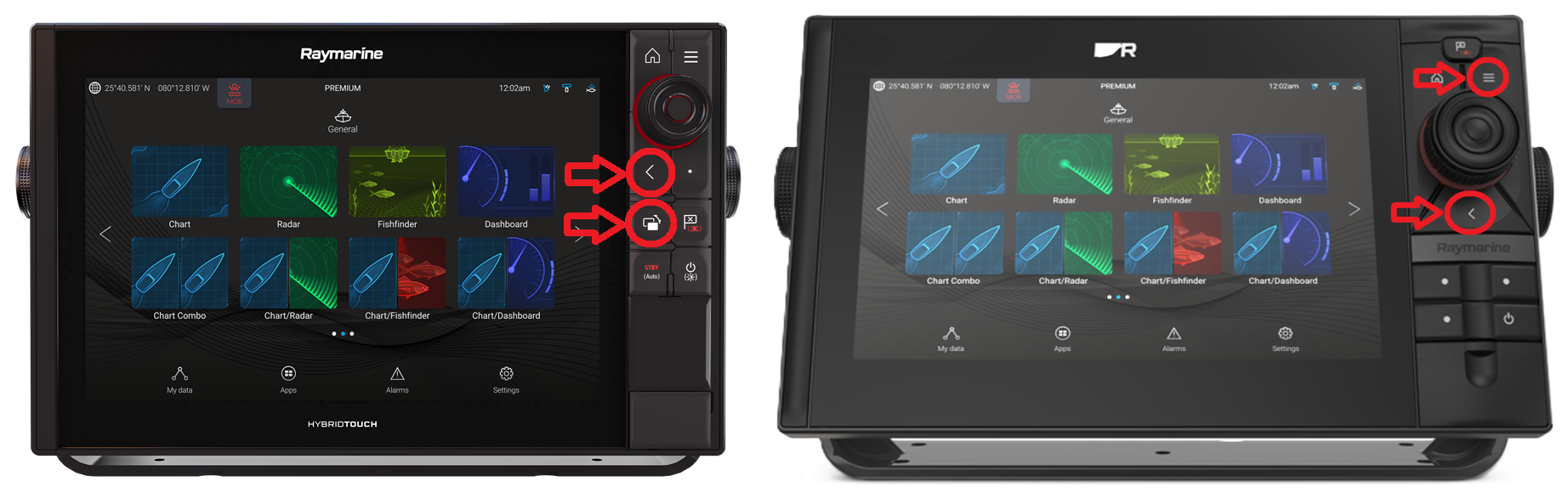
- Se il comando viene registrato, viene visualizzata la schermata di ripristino:
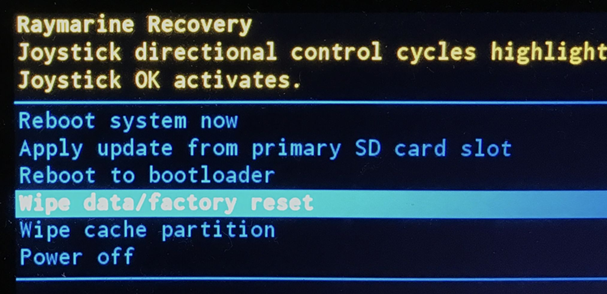
- Scorri con i pulsanti del cursore finché non viene evidenziato Cancella dati/ripristino di fabbrica.
- Premi OK per confermare.
- Seleziona SÌ per avviare il ripristino.
- Quando viene visualizzato il messaggio Cancellazione dati completata, seleziona Riavvia sistema ora per riavviare l'unità.

 Svenska
 Dansk
Dansk
 English
 Suomi
Suomi
 Español
 Deutsch
 Français
 Nederlands
 Polskie
 Norsk
Norsk
