Stap-voor-stap gids voor fabrieksreset van AXIOM PRO en AXIOM 2 PRO, inclusief tips voor het back-uppen van instellingen, waypoints en systeemlogboeken.
Voordat u een fabrieksreset (Power-On Reset) uitvoert op uw multifunctionele display (MFD), is het cruciaal om alle instellingen, waypoints, routes en sporen op te slaan. Deze gegevens worden na de reset uit het MFD-geheugen gewist. Maak er een back-up van op een MicroSD-kaart volgens de instructies in de gebruikershandleiding.
LET OP: Als uw systeem C-Zone of Trigentic Digital Switching-bestanden bevat, voer de reset dan niet uit zonder eerst te controleren of u de juiste configuratiebestanden heeft voor herladen. Anders riskeert u het verlies van belangrijke systeeminstellingen.
Logboeken opslaan vóór reset
- Sla systeemlogboeken op uw MicroSD-kaart op vóór de reset.
- Stuur de logboeken naar Raymarine via een supportticket voor analyse en verbetering van toekomstige updates.
- Maak een supportticket aan op Ask Raymarine.
- Voeg de crashlogboeken toe (zie procedure hieronder).
- Beschrijf de problemen die tot de reset hebben geleid.
- Voeg een overzicht toe van de geïnstalleerde apparatuur en cartografie.
Nadat u logboeken heeft opgeslagen of als u ze niet nodig heeft, kunt u doorgaan met de reset volgens de onderstaande instructies.
Zo voert u een Power-On Reset uit op AXIOM PRO & AXIOM 2 PRO
- Schakel de AXIOM Pro / AXIOM 2 Pro uit via het bedieningspaneel (niet op het apparaat). Zorg ervoor dat er geen spanning op de stroomkabel staat.
- Schakel de stroom in en houd onmiddellijk zowel de BACK-knop als de knop om van pagina te wisselen ingedrukt (zie afbeelding hieronder).
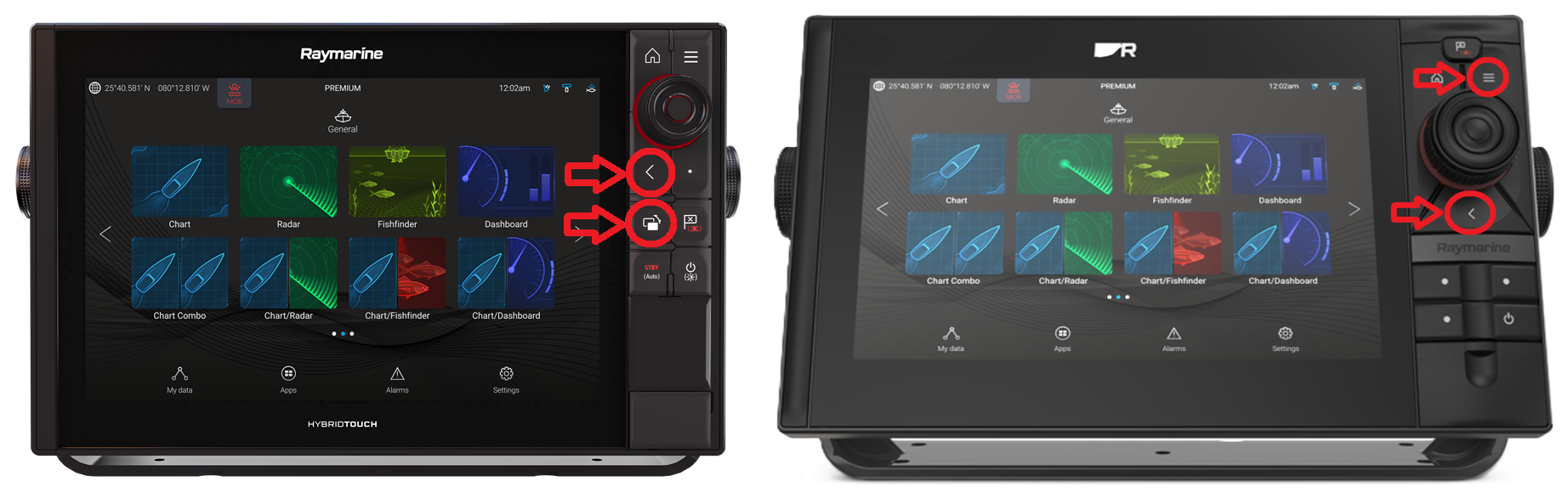
- Als de opdracht wordt geregistreerd, verschijnt het reset-scherm:
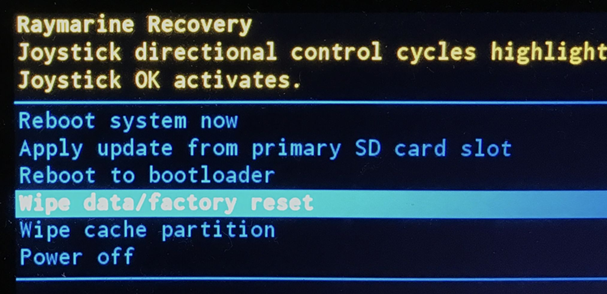
- Blader met de cursortoetsen totdat Gegevens wissen/fabrieksreset is gemarkeerd.
- Druk op OK om te bevestigen.
- Kies JA om de reset te starten.
- Wanneer het bericht Data wipe complete verschijnt, kiest u Reboot system now om het apparaat opnieuw op te starten.

 Svenska
 Dansk
Dansk
 English
 Suomi
Suomi
 Español
 Deutsch
 Français
 Italiano
 Polskie
 Norsk
Norsk
