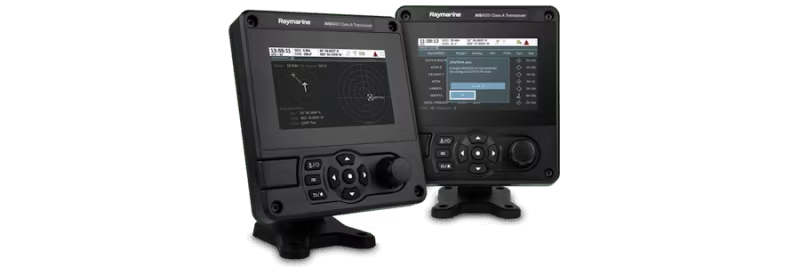
Aprende a actualizar fácilmente tu AIS4000 o AIS5000 con una tarjeta MicroSD. Repasamos todos los requisitos, enlaces de descarga e instrucciones detalladas para una actualización segura.
Mantener tu AIS4000 o AIS5000 actualizado es esencial para un rendimiento y una fiabilidad óptimos. En esta guía encontrarás instrucciones paso a paso para actualizar correctamente el software. Siguiendo estas instrucciones te aseguras de que tu dispositivo AIS funcione con las últimas funciones y mejoras.
Requisitos para la actualización de software
- Descarga el software más reciente:
- Una tarjeta MicroSD formateada en FAT o FAT32.
- Alimentación de 12/24 V CC con una capacidad mínima de 6 A.
- Tu transceptor AIS de clase A AIS4000 o AIS5000.
Paso a paso: Actualización del software MKD
- Formatea la tarjeta MicroSD: Asegúrate de que la tarjeta esté formateada en FAT o FAT32.
- Descarga y extrae los archivos: Descarga el archivo ZIP de Raymarine, descomprímelo y exporta todos los archivos.
- Copia los archivos: Coloca todos los archivos extraídos en el directorio raíz de la tarjeta MicroSD (no en una carpeta).
- Inserta la tarjeta: Inserta la tarjeta MicroSD en el dispositivo AIS y conecta la alimentación.
- Inicia la actualización: Aparece automáticamente una pantalla de actualización. Sigue las instrucciones en pantalla.
- Espera a que termine la actualización: No apagues el dispositivo durante el proceso. Cuando termine la actualización, aparecerá el mensaje "Actualización de software completada".
- Retira la tarjeta y reinicia: Saca la tarjeta MicroSD y apaga y vuelve a encender el dispositivo.
- Verifica la actualización: Ve a Inicio → Configuración del sistema → Información del sistema para verificar la versión.
Paso a paso: Actualización del software del módem
- Formatea la tarjeta MicroSD en FAT o FAT32.
- Descarga el archivo ZIP, descomprímelo y exporta el archivo ISO.
- Copia el archivo ISO en el directorio raíz de la tarjeta MicroSD.
- Inserta la tarjeta en el dispositivo mientras está encendido y funciona con normalidad.
- Se abre un cuadro de diálogo que te guía hasta el menú de actualización.
- Confirma la actualización seleccionando "ACTUALIZAR". Una barra de progreso muestra el estado.
- Cuando termine la actualización, aparecerá el mensaje "Actualización de software completada".
- Retira la tarjeta MicroSD y apaga y vuelve a encender el dispositivo.
- Verifica la actualización en Inicio → Configuración del sistema → Información del sistema.
Consejos importantes
- No interrumpas nunca la alimentación durante la actualización: podría dañar el software.
- Si la actualización falla, repite el proceso. En muchos casos esto soluciona el problema.
Para más información y para descargar el software más reciente, visita la página oficial de actualizaciones de Raymarine.

 Svenska
 Dansk
 English
 Suomi
 Deutsch
 Français
 Italiano
 Nederlands
 Polskie
 Norsk