Trin-for-trin-guide til fabriksnulstilling af AXIOM PRO og AXIOM 2 PRO, inklusive tips til sikkerhedskopiering af indstillinger, waypoints og systemlogfiler.
Før du udfører en fabriksnulstilling (Power-On Reset) på din multifunktionsdisplay (MFD), er det afgørende at gemme alle indstillinger, waypoints, ruter og spor. Disse data vil blive slettet fra MFD-hukommelsen efter nulstillingen. Sikkerhedskopier dem til et MicroSD-kort i henhold til instruktionerne i brugervejledningen.
OBS: Hvis dit system indeholder C-Zone eller Trigentic Digital Switching-filer, skal du ikke udføre nulstillingen uden først at sikre, at du har de rigtige konfigurationsfiler til genindlæsning. Ellers risikerer du at miste vigtige systemindstillinger.
Gem logfiler før nulstilling
- Gem systemlogfiler til dit MicroSD-kort før nulstilling.
- Send logfilerne til Raymarine via en supportsag for analyse og forbedring af fremtidige opdateringer.
- Opret en supportsag på Ask Raymarine.
- Vedhæft crashlogfilerne (se procedure nedenfor).
- Beskriv problemerne, der førte til nulstillingen.
- Tilføj en oversigt over installeret udstyr og kartografi.
Når du har gemt logfiler, eller hvis du ikke har brug for dem, kan du fortsætte med nulstillingen i henhold til instruktionerne nedenfor.
Sådan udfører du en Power-On Reset på AXIOM PRO & AXIOM 2 PRO
- Sluk AXIOM Pro / AXIOM 2 Pro via kontrolpanelet (ikke på enheden). Sørg for, at der ikke er spænding på strømkablet.
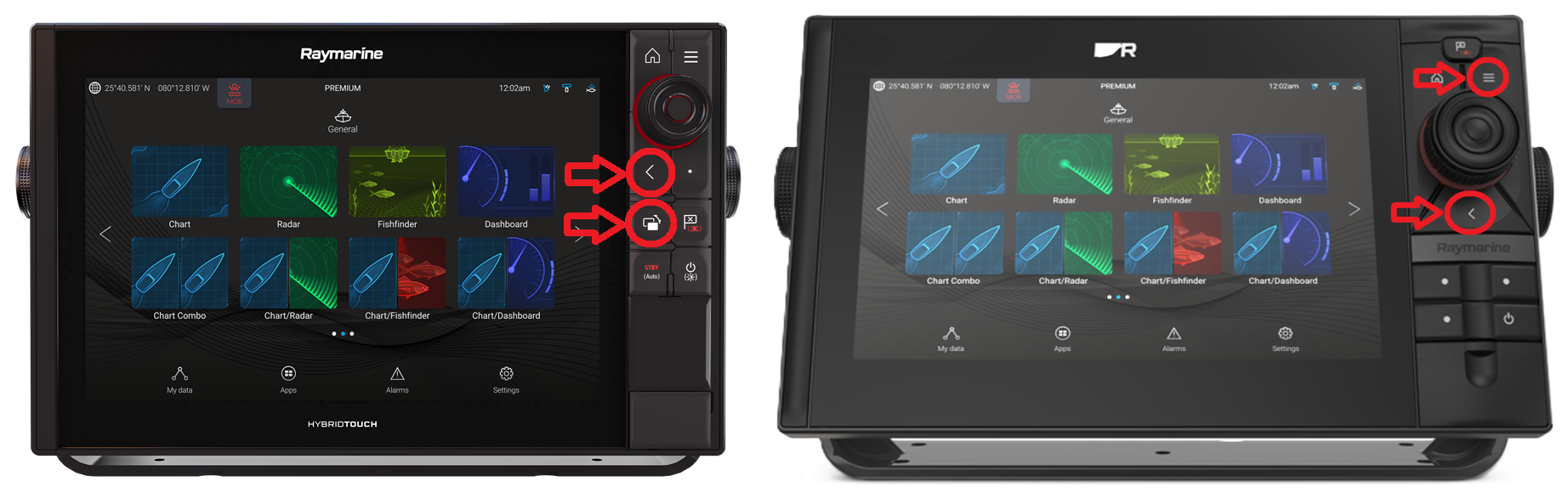
- Tænd for strømmen, og hold straks både BACK-knappen og knappen til at skifte sider nede (se billede nedenfor).
- Hvis kommandoen registreres, vises nulstillingsskærmen:
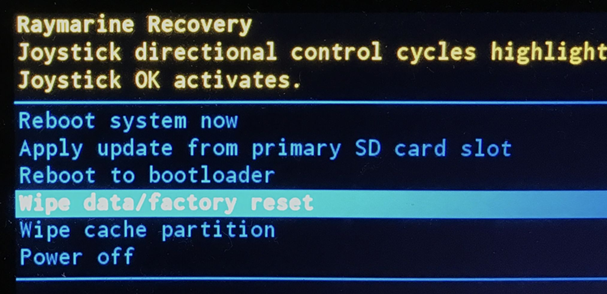
- Rul med markørknapperne, indtil Slet data/fabriksnulstilling er markeret.
- Tryk OK for at bekræfte.
- Vælg JA for at starte nulstillingen.
- Når meddelelsen Data wipe complete vises, vælg Reboot system now for at genstarte enheden.

 Svenska
 English
 Suomi
Suomi
 Español
 Deutsch
 Français
 Italiano
 Nederlands
 Polskie
 Norsk
Norsk
