Carrello
Sconto: 0.00 NOK
Sconto: 0.00 NOK
Digital Skipper |29/01, 2025
Victron Energy ha introdotto diversi miglioramenti nel VRM per installatori e responsabili di flotte che monitorano più sistemi Victron. Questi miglioramenti si basano sugli aggiornamenti rilasciati l'anno scorso, inclusa l'introduzione di funzioni di gruppi e team.
Questi cambiamenti sono il risultato delle nostre discussioni continue con gli operatori, che ci aiutano a identificare modi per risparmiare tempo e fornire un servizio migliore ai loro clienti.

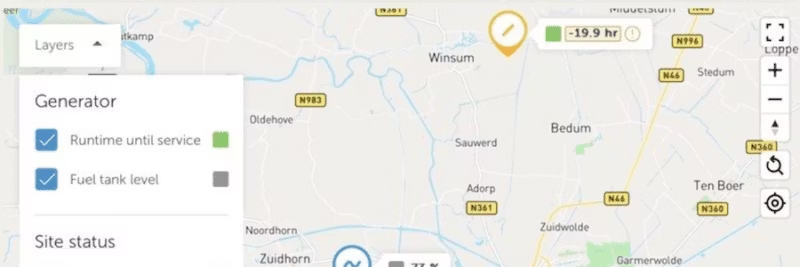
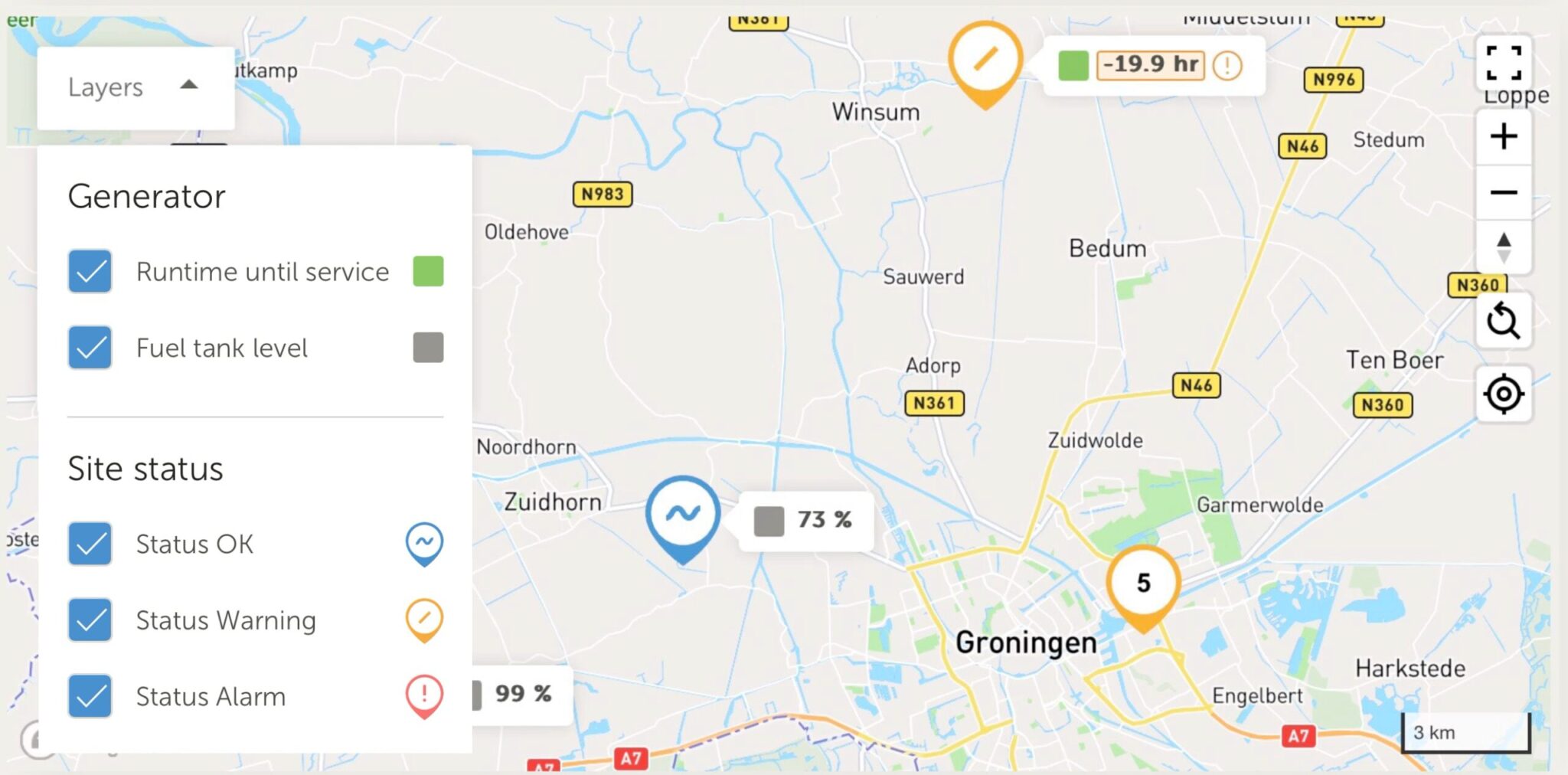
La funzione mappa è stata aggiornata e migliorata per gestire in modo più efficiente grandi quantità di sistemi. Ora puoi filtrare i sistemi e visualizzare informazioni utili come:
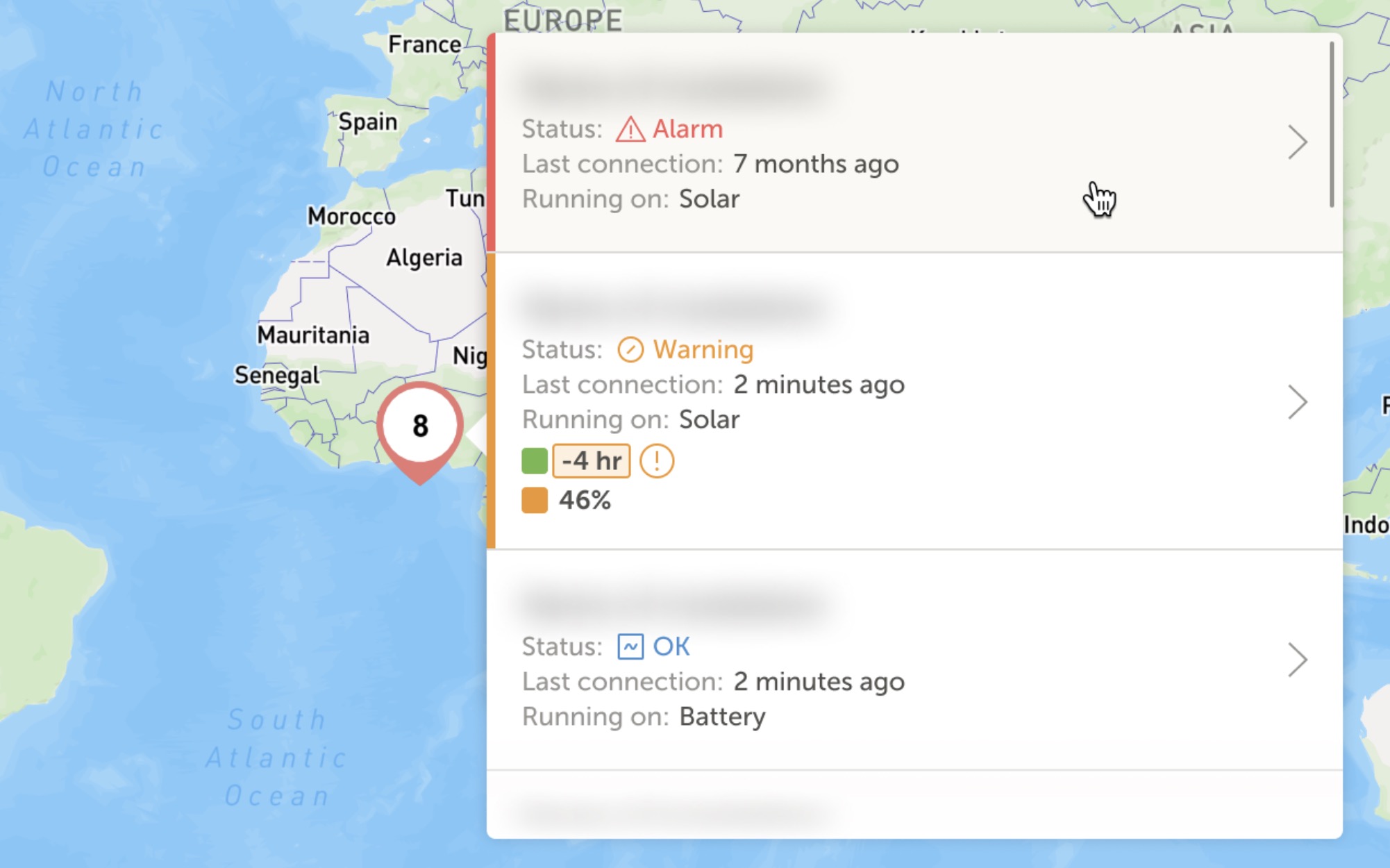
Puoi accedere alla mappa cliccando sull'icona del globo nell'angolo in alto a destra della panoramica dell'installazione. Questo mostra tutti i tuoi sistemi in tutto il mondo. La mappa funziona anche come filtro per la panoramica dell'installazione. Ingrandendo una determinata area, i sistemi visualizzati vengono aggiornati di conseguenza.
Le coordinate di visualizzazione e i tag selezionati della mappa vengono aggiunti all'URL, il che consente di aggiungere ai preferiti regioni specifiche. Ad esempio, puoi creare un segnalibro per visualizzare solo i sistemi con un allarme attivo ad Amsterdam.
Questa funzione è particolarmente utile per visualizzare diverse regioni su schermi per la gestione delle flotte in una sala di controllo o durante le ispezioni di routine. Abbiamo ricevuto feedback dagli utenti che richiedono ulteriori informazioni, come lo stato di carica della batteria, e prevediamo di continuare a implementare nuovi dettagli.

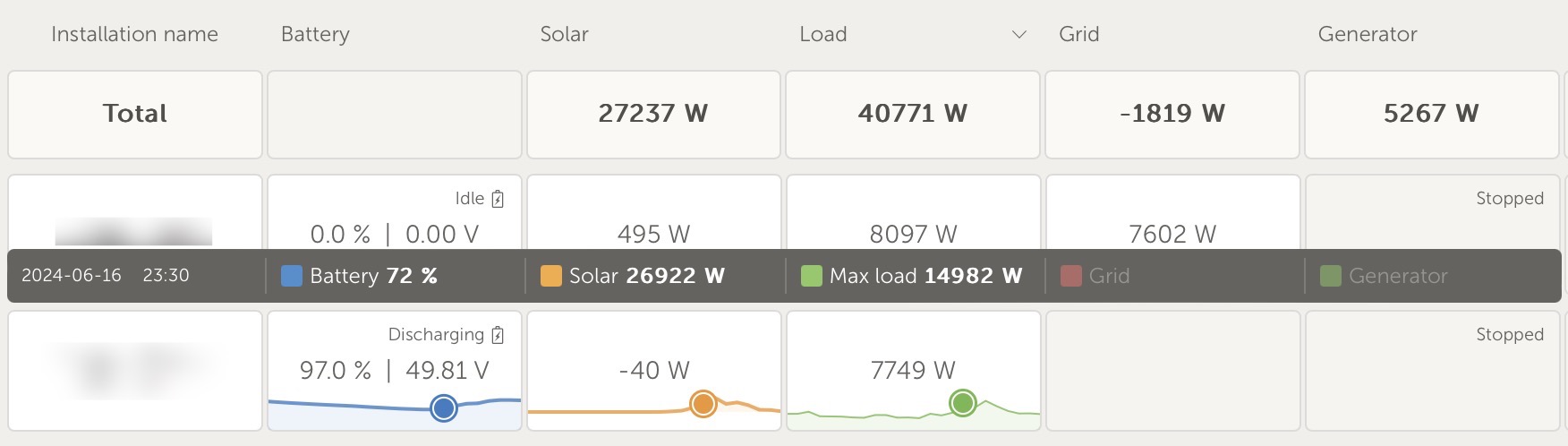
Questo aggiornamento consente di monitorare la tua flotta in una rapida panoramica senza dover aprire ogni installazione separatamente. Puoi visualizzare le seguenti misurazioni per 24 ore:
Questa funzione è particolarmente utile per visualizzare diverse regioni su schermi per la gestione delle flotte in una sala di controllo o durante le ispezioni di routine. Abbiamo ricevuto feedback dagli utenti che richiedono ulteriori informazioni, come lo stato di carica della batteria, e prevediamo di continuare a implementare nuovi dettagli.
Come accedere ai mini-grafici
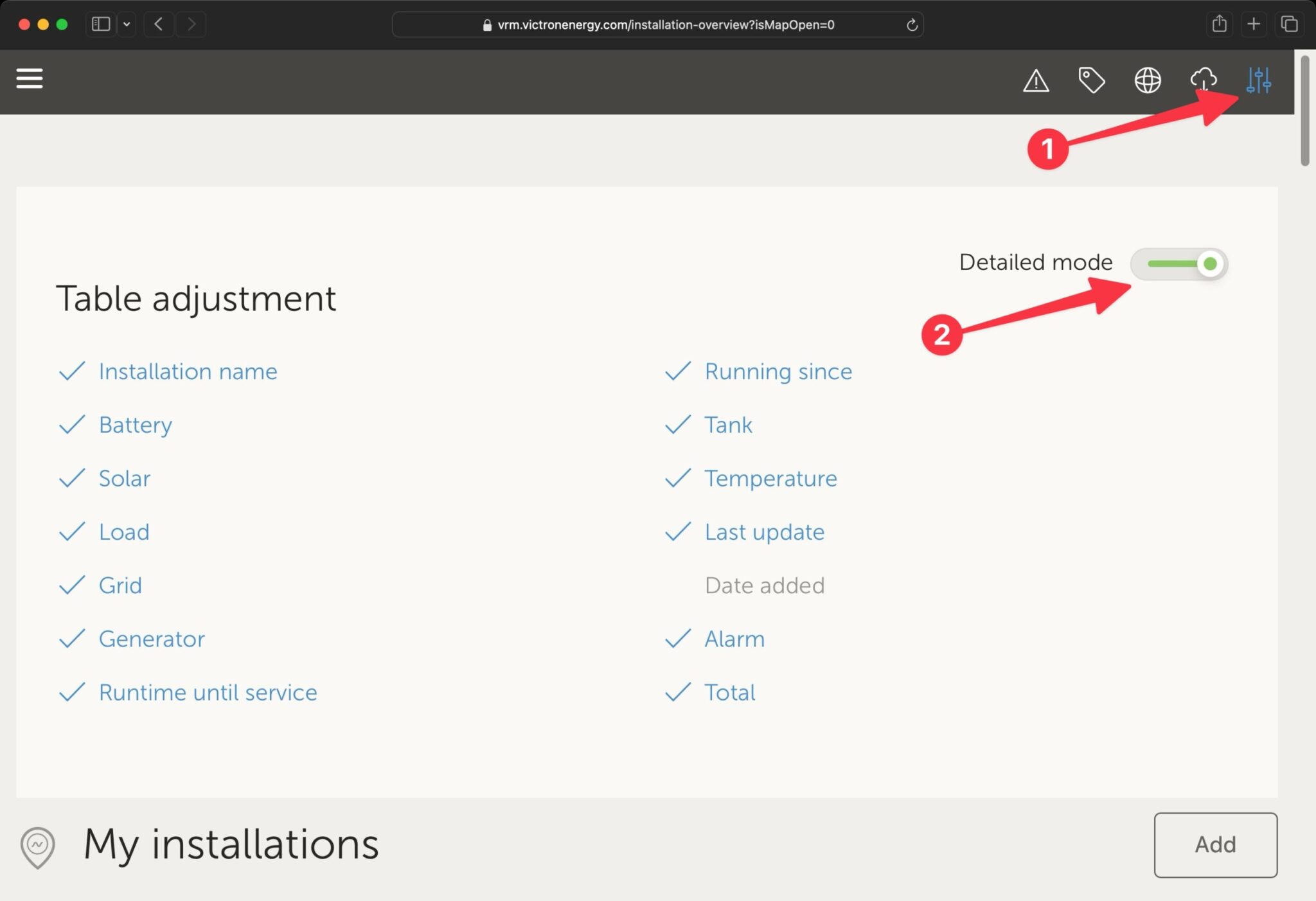
I mini-grafici sono nascosti per impostazione predefinita. Per attivarli, accedi a VRM, seleziona il pulsante delle impostazioni per la tabella nella panoramica dell'installazione e attiva la modalità dettagliata. Potrebbe volerci qualche istante per caricare, a seconda del numero di sistemi nella tua flotta. Una volta caricati, puoi iniziare a esplorare le informazioni sui dati migliorate.

*Nota:* La funzione è ottimizzata per l'uso su computer. Su mobile, devi utilizzare la modalità orizzontale.

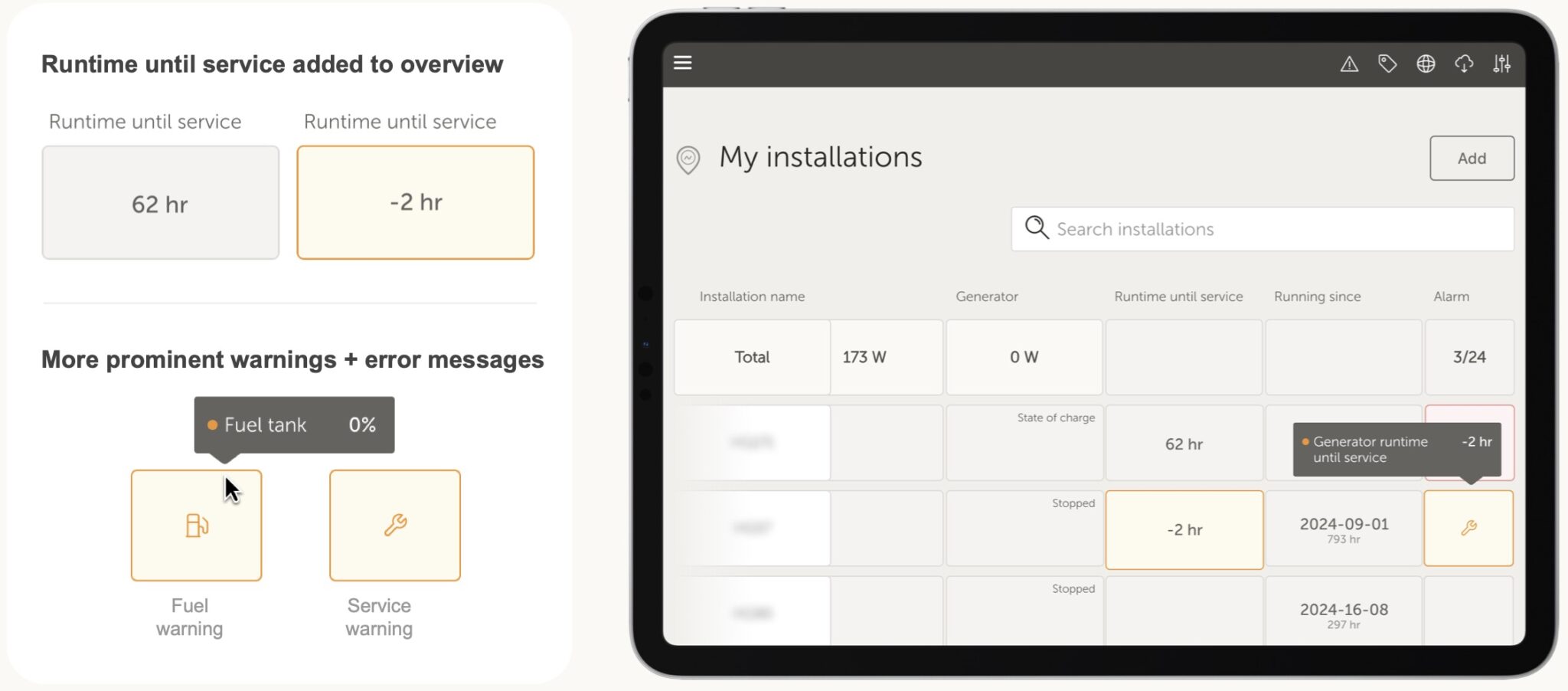
Victron Energy ha migliorato la gestione degli avvisi e degli allarmi nella panoramica dell'installazione. Non è più necessario cliccare su una posizione per identificare i problemi – basta passare il mouse su un avviso per visualizzare un pop-up con i dettagli. Clicca sull'allarme per accedere al registro degli allarmi.

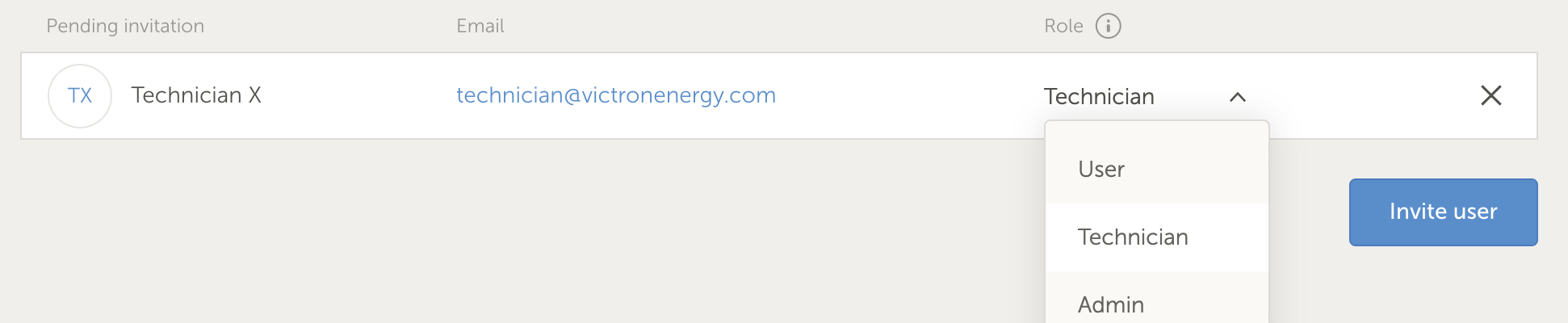
Il nuovo ruolo "Tecnico" offre un controllo simile a quello degli utenti con autorizzazioni complete, inclusi l'accesso ai dati diagnostici di un sito, gli aggiornamenti del firmware e la possibilità di controllare i dispositivi collegati al sito.
Le principali differenze tra tecnici e amministratori di sito includono tre restrizioni: i tecnici non possono eliminare un sito, sostituire il dispositivo GX collegato a un sito o rimuovere l'accesso di altri utenti al sito.
Il ruolo di "Tecnico" è ideale per condividere un sito con utenti in grado di risolvere problemi e effettuare la manutenzione di un sistema, senza il rischio di apportare modifiche amministrative che non possono essere facilmente annullate (come la rimozione dell'accesso di altri utenti).
Il precedente ruolo "non completo" è stato rinominato in "Utente". Oltre al cambio di nome, i diritti di accesso di questo ruolo rimangono invariati.
Un utente e un tecnico con un livello di accesso possono anche invitare altri utenti (con lo stesso livello di accesso) sul sito, ma non possono rimuovere altri utenti dal sito.
Per modificare l'accesso di un utente in "Tecnico", vai alle impostazioni utente del tuo sito in VRM. Troverai un menu a discesa accanto a ogni utente con le opzioni "Utente", "Tecnico" e "Admin". Clicca sull'icona "i" in alto nella tabella degli utenti per vedere un elenco delle azioni e vedere quali ruoli utente sono consentiti in VRM.
Un sito deve sempre avere almeno un amministratore e impedirà all'ultimo amministratore di cambiare il proprio ruolo in "Tecnico". Se ci sono più di un amministratore, un amministratore può cambiare il proprio ruolo in "Tecnico". Questo cambiamento è immediato e l'amministratore non potrà tornare indietro senza l'aiuto di un altro amministratore sul sito. Pertanto, si consiglia di creare un altro account di test fino a quando non ti sentirai a tuo agio con i cambiamenti.

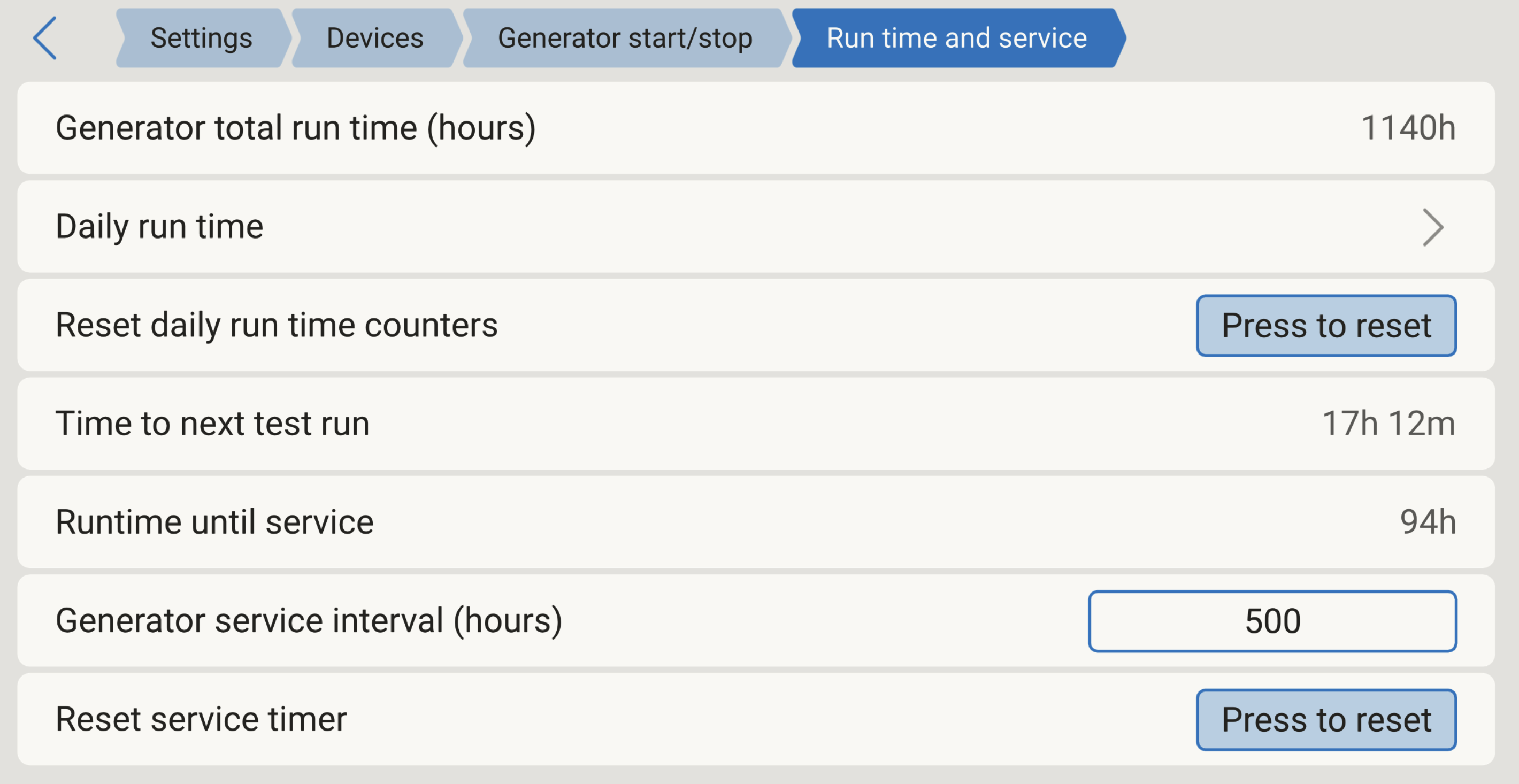
Se la tua installazione dispone di un generatore a avviamento automatico attivato dall'unità GX, una funzione utile di VenusOS è la possibilità di tracciare le ore di funzionamento e contare fino a un intervallo di servizio. Questo viene inizialmente impostato nel menu di controllo del generatore a avviamento automatico sull'unità GX stessa.

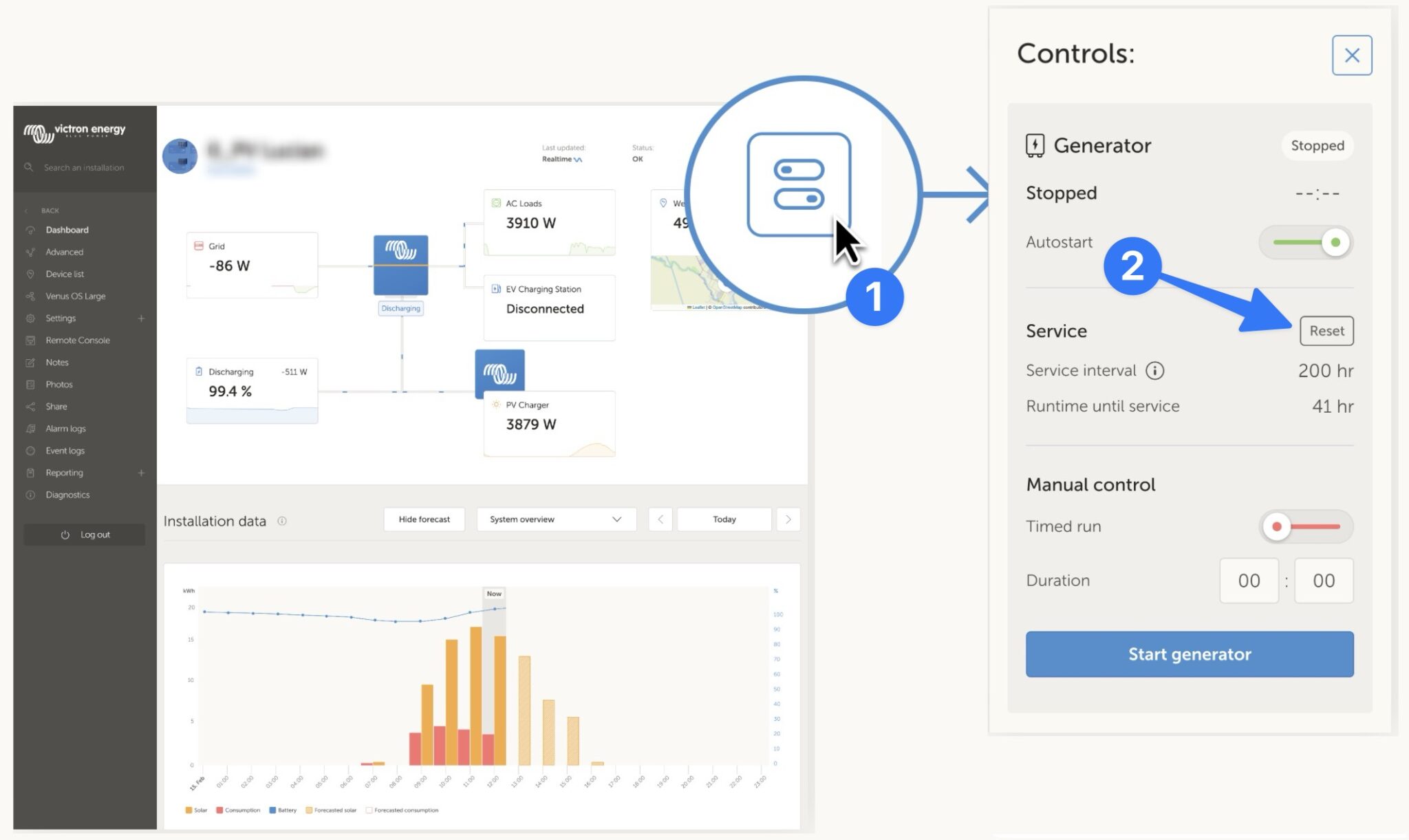
Quando si gestiscono più siti, il processo di manutenzione può essere automatizzato con un personale di servizio sul campo. In tali casi, può essere utile avere un operatore centrale che monitora e ripristina l'orologio di servizio a distanza.
Sebbene ciò fosse possibile in precedenza, richiedeva l'accesso tramite la console remota. Questo miglioramento significa che il pulsante per ripristinare l'intervallo di servizio è ora disponibile nel centro di controllo di VRM, insieme agli altri parametri del generatore, rendendolo più veloce da accedere e più facile da usare.