
 Svenska
 Dansk
Dansk
 English
 Suomi
Suomi
 Deutsch
 Français
 Italiano
 Nederlands
 Polskie
 Norsk
Norsk
Carrito
Tu carrito está vacío, pero no tiene por qué estarlo...
Discount: 0.00 EUR
Digital Skipper |26/01, 2022
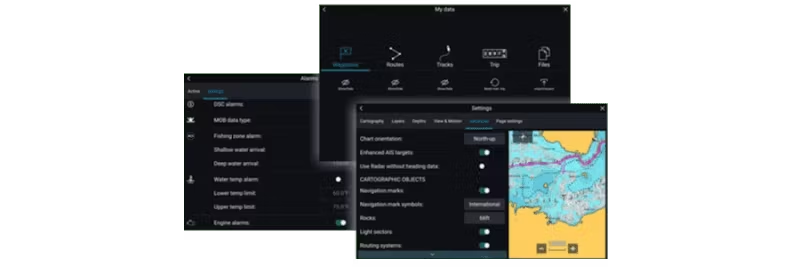
Hay muchas situaciones en las que es importante saber cómo hacer una copia de seguridad o guardar archivos de registro desde su Raymarine Axiom MFD. En esta guía, le mostraremos paso a paso cómo guardar:
¡ATENCIÓN! Los registros de fallos y los datos de usuario se eliminan con un "Reinicio al encender". ¡Guarde siempre los registros y las copias de seguridad en la tarjeta SD antes de restablecer!
Guarde los registros de fallos y otros archivos de registro en la tarjeta SD:
Guarde los datos de diagnóstico del MFD Maestro:
Guarde los datos de usuario en la tarjeta SD:
Para restaurar: Haga clic en "Importar desde tarjeta"
Guarde los datos del sistema (¡ATENCIÓN! No se guardan todas las configuraciones del MFD, anote los parámetros importantes como unidades, configuraciones de sonda, emparejamiento de radar):
Para restaurar: Haga clic en "Importar desde tarjeta"